1. Fatture e Pagamenti
La sezione si suddivide in 4 sezioni principali: Fatture, Pagamenti, Stato e Commesse. Permette di visualizzare, gestire e tracciare tutti i guadagni e le perdite della compagnia.
1.1. Fatture
In questa pagina è possibile andare a visualizzare e modificare le fatture. Nella pagina di ingresso è visualizzabile in formato tabellare l’elenco di tutte le fatture, che possono essere filtrate per : Cliente, Commessa associata, Stato della fattura, Commesse inviate o ricevute, Data di emissione, Data di scandenza e Costo totale. Inoltre sarà possibile una ricerca libera in base ai campi principali della fattura.
Le fatture visualizzate come positive sono fatture in emesse, mentre le fatture visualizzate come positive sono fatture ricevute. Questo è gestito automaticamente in base al «Verso» scelto durante la creazione o l’importo via file Excel della fattura.

Come è visibile dalla figura nelle aree evidenziate dal rettangolo giallo sotto la tabella è possibile andare a creare una nuova fattura, importane di nuove tramite un file excel, oppure esportare le fatture su file excel in base ai filtri selezionati.
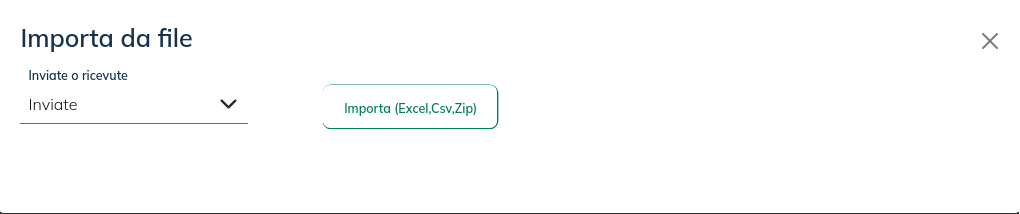 La pagina visibile nell’immagine si aprirà premendo sul pulsante «Importa (Excel, Csv, Zip)». Richiede di selezionare il «Verso» delle fatture (Inviate o Ricevute) prima di poter importare il file.
Inoltre per ogni fattura è possibile andare ad effettuare le seguenti operazioni:
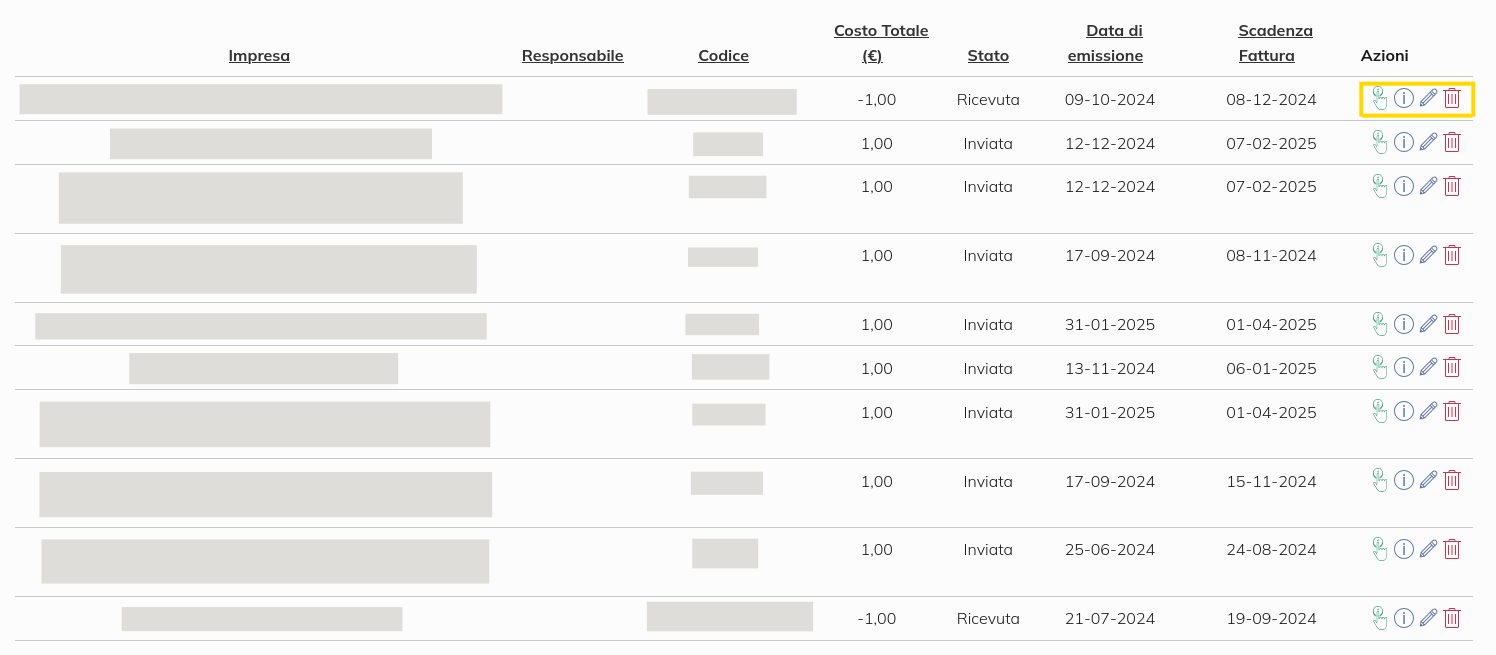
Segna come da saldare: Se una fattura ha come stato Pagata, comparirà un icona verde tramite la quale è possibile andare a impostare la fattura come Inviata o Ricevuta, senza passare per il dettaglio della fattura.
Segna come saldata: Tramite la prima icona verde a forma di mano, la quale è visibile solo per fatture non pagate, è possibile andare a impostare la fattura come Pagata, senza passare per il dettaglio della fattura.
Dettagli: L’incona a forma di i permette di visualizzare i dettagli della fattura. Da questa pagina sarà inoltre possibile visualizzare e scaricare documenti e file collegati alla fattura, e di creare e scaricare un file xml precompilato che segue la normativa sulla fatturazione elettronica. Per maggiori informazioni consultare la sezione Dettaglio della fattura di questo manuale.
Modifica: Per effettuare la modifica basta premere l’icona a forma di matita. Per maggiori informazioni sulla modifica o creazione di una fattura, consulatere la sezione Creazione o modifica della fattura.
Eliminazione della fattura: Permette di eliminare una fattura, questa operazione si esegue cliccando l’icona con il cestino rosso.
1.2. Dettaglio della fattura
Questa pagina permette di visualizzare una fattura preesitente e di visualizzare o scaricare file allegati.
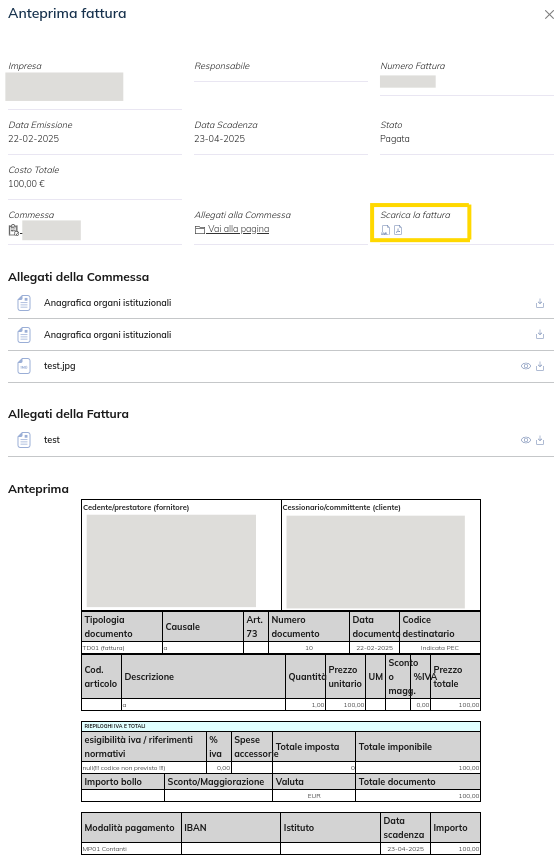 Come è visibile nell’immagine nell’area evidenziata dal rettangolo giallo «Scarica la fattura», è possibile scaricare il file xml precompilato che segue la normativa sulla fatturazione elettronica. Il file è anche visibile più in basso nella sezione «Anteprima». Il file è scaricabile sia in formato xml che in formato pdf.
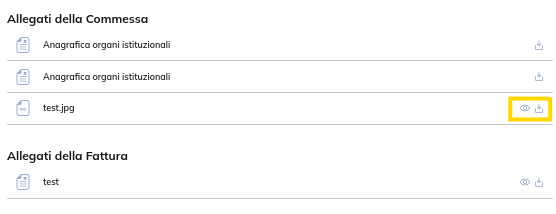 Nella pagina sono inoltre visibili gli allegati sia alla fattura che alla commessa associata, se presente. Dall’area evidenziata in giallo nell’immagine è possibile sia visualizzare un anteprima del documento premendo l’icona a forma di occhio, sempre che sia di un formato valido alla visualizzazione (pdf”, “jpg”, “jpeg”, “png”, “gif”, “webp”). Con il pulsante «Scarica file» è invece possibile scaricare il documento scelto.
1.3. Creazione o modifica della fattura
Questa pagina permette di creare una nuova fattura se viene aperta tramite il pulsante «Nuova Fattura», oppure permette di modificare o visualizzare una fattura preesitente se aperta tramite l’icona a forma di matita nella colonna «Azioni» della tabella.
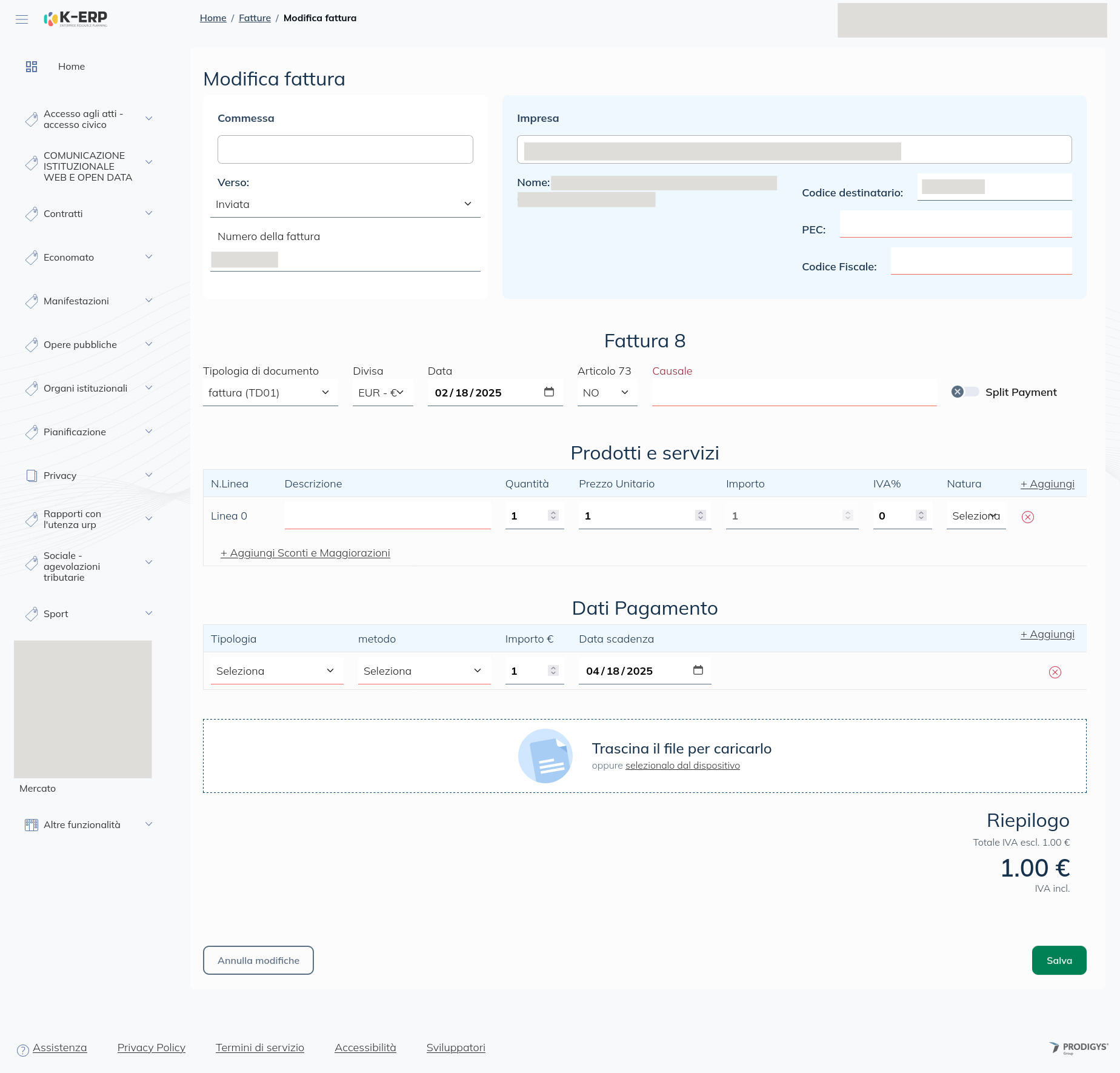
Nel caso di una nuova fattura la schermata si presenterà con tutti i campi vuoti. All’istante della selezione della commessa verranno automaticamente autocompletati alcuni campi della fattua con i dati della commessa, tutti questi dati sono solo aiuti alla compilazione e sono modificabili. La stessa cosa accade anche una volta selezionata l’Impresa. Tutti i dati dell’Impresa saranno compilati automaticamente, ma poi sarà possibile modificarli se necessario.
Tutti i campi obbligatori non compilati verranno evidenziati in rosso, come si può vedere nell’immagine, per far sapere all’utente che non sarà possibile salvare la fattura fino a che non compilati.
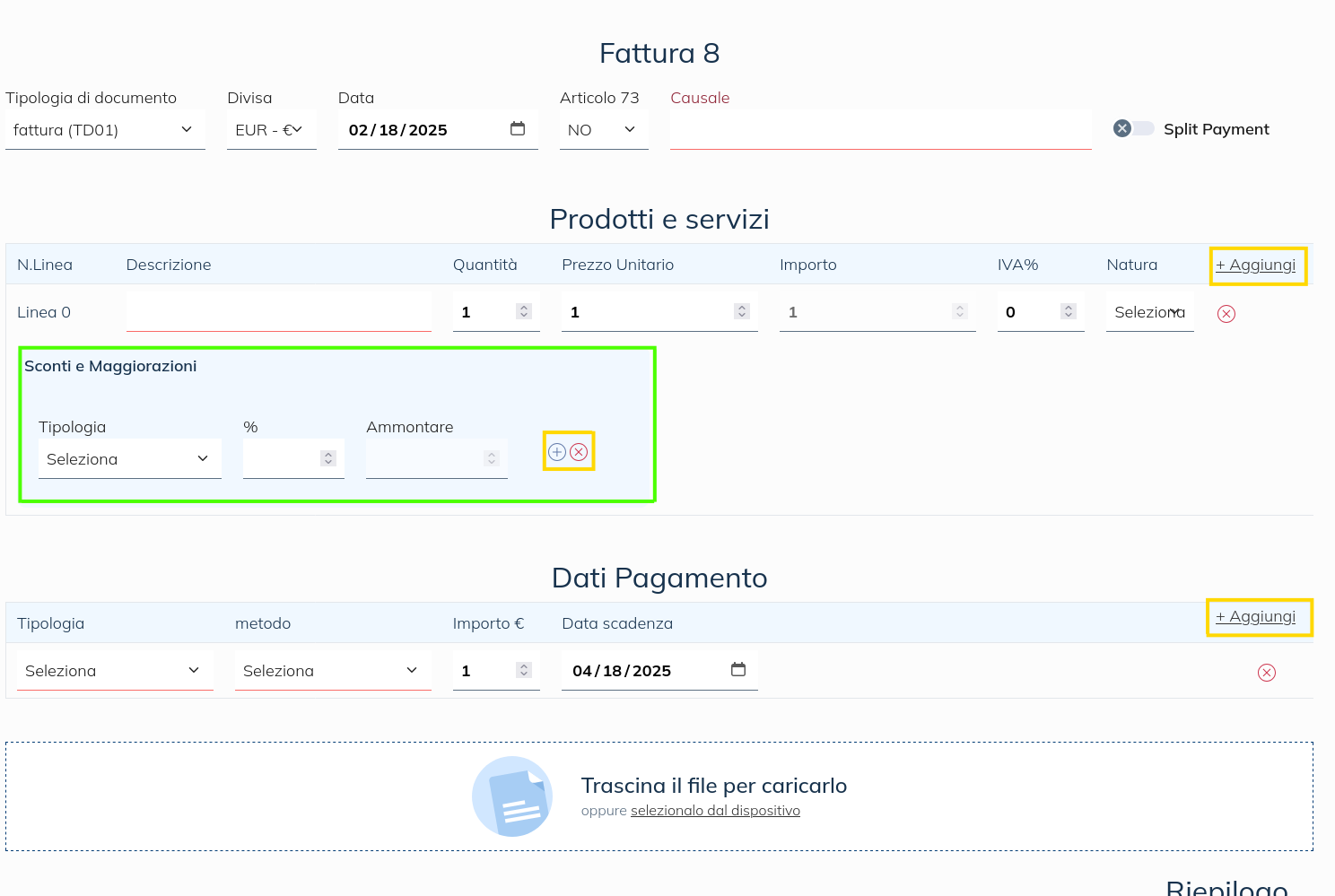
Nel momento della compilazione ci troveremo nella situazione dell’immagine precendente. Sarà quindi possibile aggiungere un nuovo prodotto o un nuovo pagamento tramite l’elemento «+ Aggiungi» posizionato nelle rispettive tabelle.
Per ogni prodotto è possibile aggiungere o eliminare sconti o maggiorazioni che vengono applicati a cascata sul prezzo unitario del prodotto.
È sempre obbligatoria la presenza di almeno un dato di pagamento, questo viene garantito anche da lato software in quanto se si cerca di elimare l’unico pagamento verrà creato un pagamento di default contenente l’importo totale della fattura.
Al click del tasto «Salva» si apre una piccolo menù che permette di impostare alcune impostazioni di salvataggio.
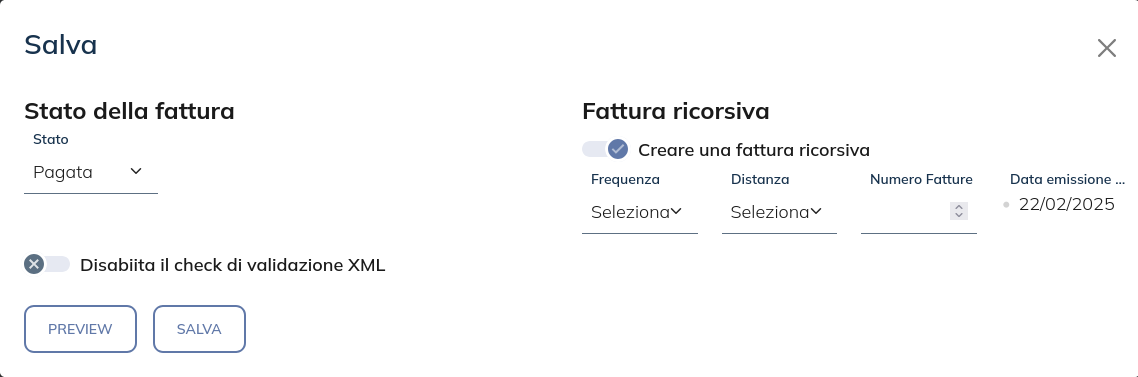
Le tre impostazioni sono: Stato della fattura e Creazione di una fattura ricorsiva e Disattiva il check di validazione XML.
Stato della fattura: È possibile selezionare uno dei seguenti stati: Bozza, Elaborazione, Inviata, Scartata, Consegnata, Pagata, Scaduta, Rifiutata, Annullata.
Creazione di una fattura ricorsiva: Selezionando la frequenza fra Giorni, Mesi, Anni, la distanza fra l’emissione delle fatture e il numero di fatture si potranno creare dei cloni della fattura che avranno le date traslate in base alle impostazioni inserite.
Disattiva il check di validazione XML: Permette di disattivare il messaggio di avvertimento non bloccante che compare quando i dati inseriti non passano i controlli di validazione del file xml che segue la normativa sulla fatturazione elettronica.
1.4. Pagamenti
Questa sezione permette di visualizzare tutti i pagamenti. I pagamenti sono filtrabili in base al cliente che li ha effettuati, solo entrate o uscite, in base alla stato delle fatture collegate, in base al valore del pagamento e in base alla data. Inoltre sarà possibile una ricerca libera in base ai campi principali del pagamento.
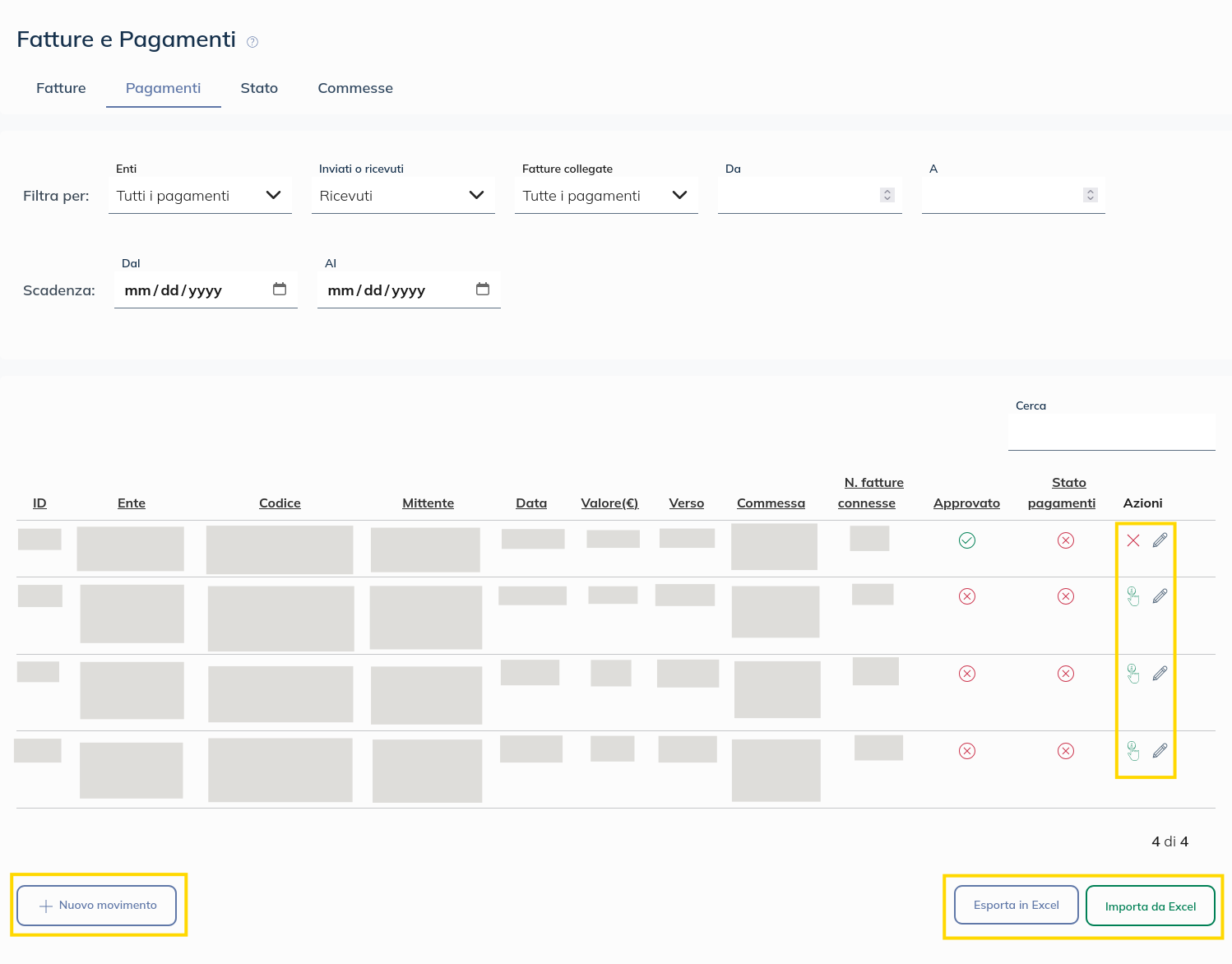
Da questa pagina, come visibile dalle sezioni evidenziate in giallo, è possibile andare ad: Aggiungere un nuovo movimento, Modificare un pagamento, Approvare o rimuovere l’approvazione ad un pagamento, Importare i movimenti da Excel, ed Esportare i movimenti su Excel in base ai filtri inseriti.
I pagamenti visualizzati come positivi sono pagamenti in entrata, mentre i pagamenti visualizzati come negativi sono i pagamenti in uscita. Questo è gestito automaticamente in base al «Verso» scelto durante la creazione o l’importo via file excel del pagamento.
Le operazioni di aggiunta e di modifica avvengono tramite una schermata che si apre in evidenza sulla pagina principale.
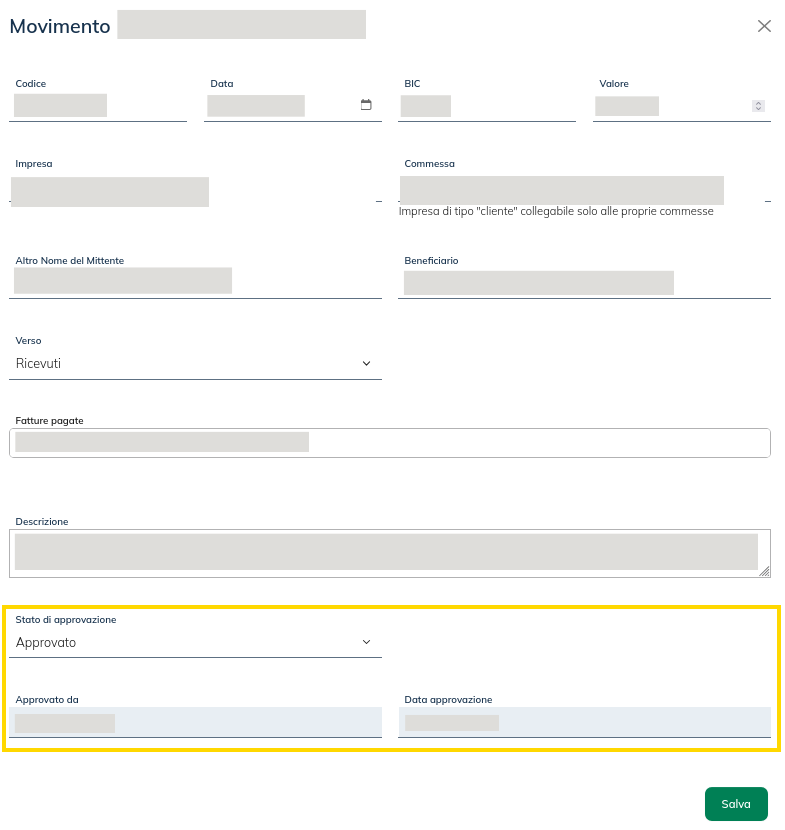
In questa schermata è possibile andare ad inserire tutti i dettagli del movimento. Il movimento è inoltre collegabile con le commesse e con le fatture che il movimento va a saldare. Se uno o più pagamenti sono collegati ad una fattura e la loro somma corrisponde alla quantità da pagare o da incassare, il sistema segnerà in automatico la fattura come Pagata. Il nome dell’Impresa non è modificabile, ma se lo si desidera si può impostare un “alias” compilando il campo «Altro nome del mittente».
Il campo «Commessa» lascerà selezionare solo le commesse collegate con l“«Impresa» selezionata se l’Impresa è di tipo cliente o non specificato. Se invece è di tipo fornitore sarà possibile selezionare una qualsiasi commessa.
Il campo «Stato di approvazione» permette di approvare o impostare come in attesa di approvazione un pagamento. È visibile solo per utenti abilitati all’approvazione sui pagamenti. Una volta che il campo è approvato, il nome dell’utente che lo ha approvato e la data di approvazione diventano visibili come campi non modificabili in questa pagina di modifica, come si può vedere nell’immagine.
1.5. Stato
Questa schermata per ogni cliente da evidenza del valore delle fatture emesse, del totale dei pagamenti ricevuti e della differenza di questi due valori. Così da avere un punto di vista chiaro sull’importo dovuto che ancora non è stato incassato. Inoltre per ogni azienda a scopo statistico viene mostrato il tempo medio di pagamento delle fatture.
Questa tabella può essere filtrata in base all”importo dovuto che ancora non è stato incassato, in base alla data di scadenza, oppure in base al cliente. Inoltre è possibile scegliere di visualizzare solo i pagamenti ancora da ricevere, solo i pagamenti ancora da effettuare, oppure solo i pagamenti già completati.
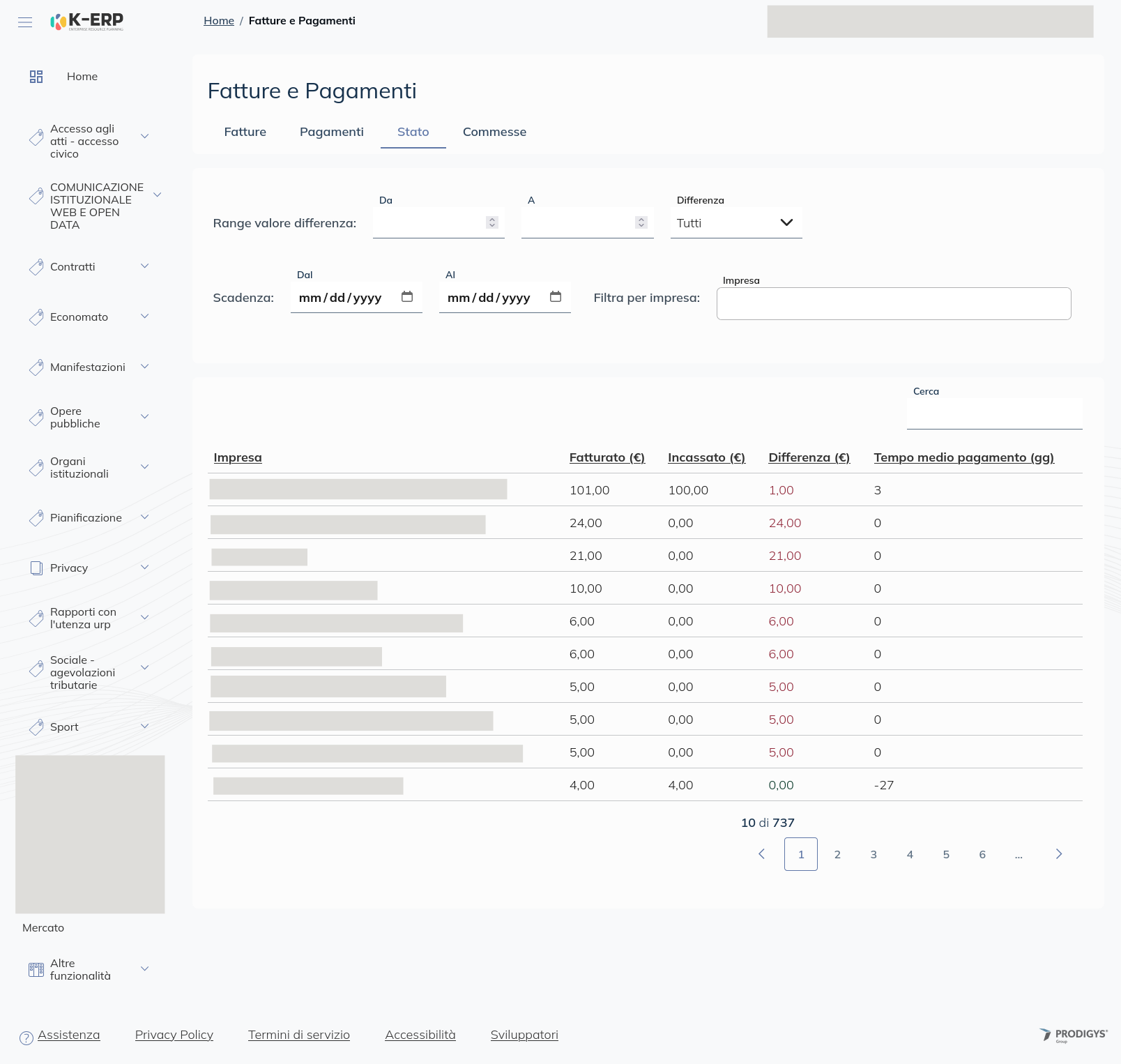
Dalla tabella, la colonna «Fatturato» è positiva per pagamenti da ricevere, mentre è negativa per pagamenti da effettuare.
1.6. Commesse
La pagina delle commesse permette di andare a visualizzare tutte le commesse e il corrispettivo stato. Le commesse possono essere filtrate in base al cliente, alla commessa, allo stato e tipologia di rinnovo, solo per emesse, da emettere o future, alla data di emissione e alla data di scadenza.
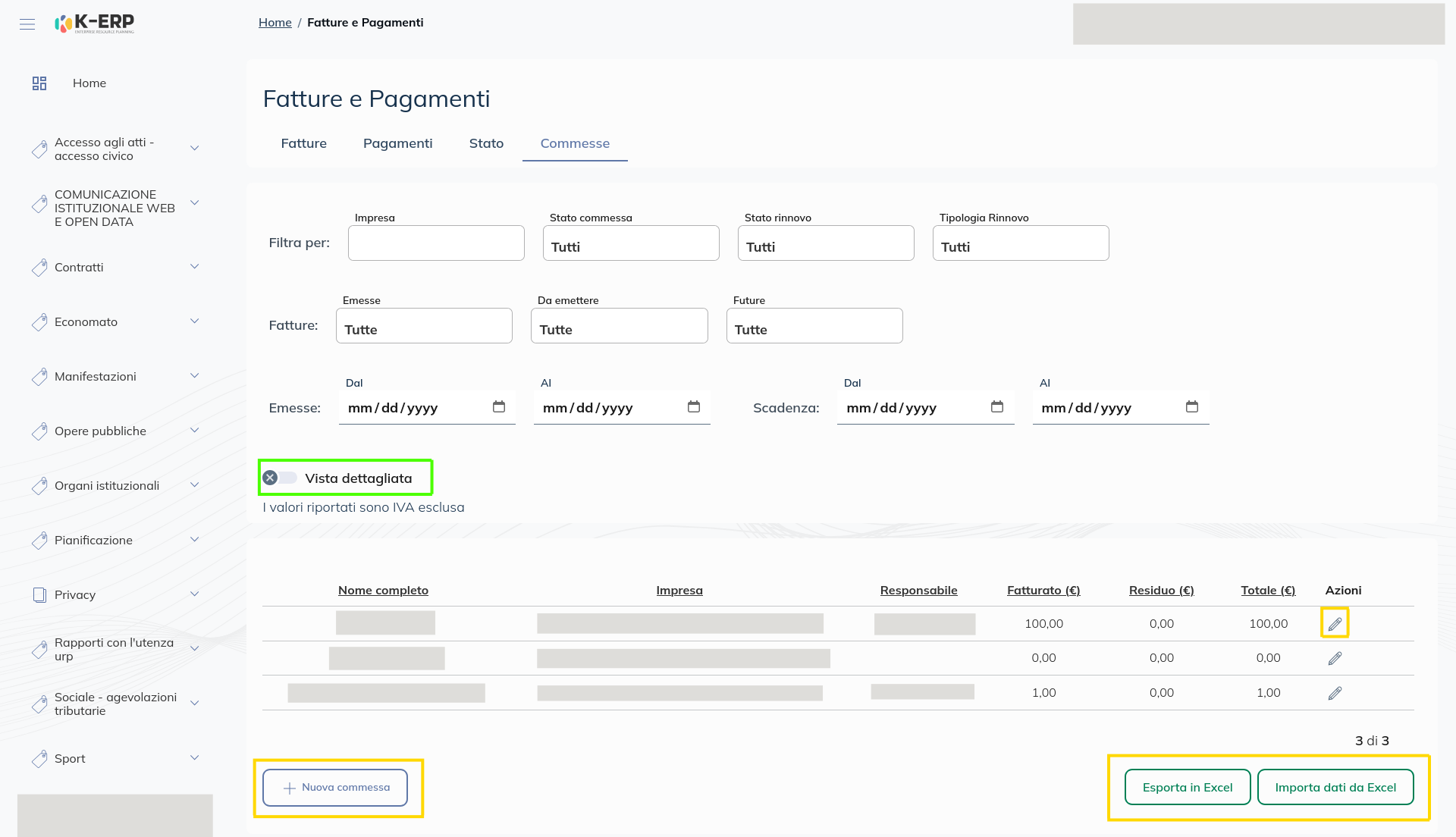
Premendo sulla matita oppure sui pulsanti Nuova commessa, Esporta in excel o Importa dati da Excel, si verrà reindirizzati nella sezione dedicata alle Commesse e sarà possibile eseguire l’operazione scelta. Consultare la pagina Commesse di questo manuale per maggiori informazioni.
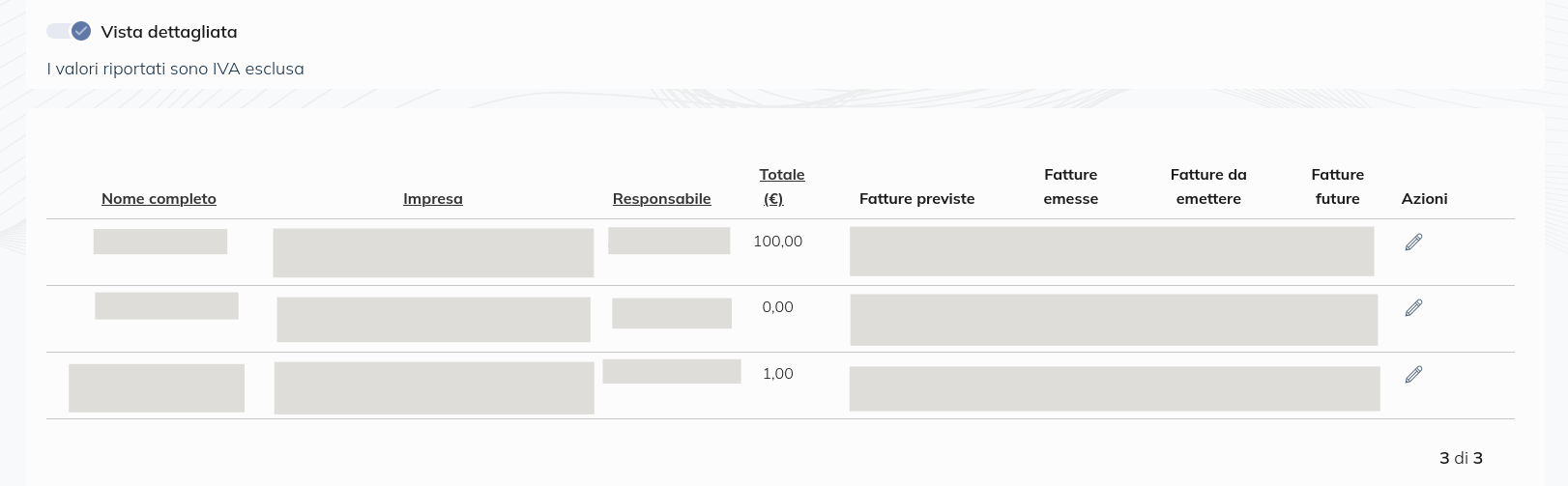
Premendo sul pulsante evidenziato in verde nell’immagine è invece possibile viasualizzare le commesse con maggiori dettagli, come mostrato nell’immagine seguente.