8. Corsi di formazione
La sezione “Corsi di formazione” consente lo svolgimento e la gestione di corsi per gli utenti abilitati sulla piattaforma. Il corso si svolgerà tramite lo studio di moduli, ciascuno con quiz finale. Una volta completati con successo tutti i moduli del corso, la piattaforma rilascerà un certificato di completamento.
L’amministratore potrà tracciare il livello di completamento del corso per ciascun utente e apportare modifiche. Inoltre, la sezione può essere usata per l’invio di finte email di phishing, per testare l’abilità degli utenti di non premere su link sospetti.
La sezione comprende un forum tramite il quale gli utenti iscritti allo stesso corso possono comunicare tra loro e porre domande al responsabile del corso.
Dalla prima pagina della sezione è possibile visualizzare, organizzare e gestire i corsi di formazione in modo rapido ed efficiente. La sezione è suddivisa in 3 parti, che verranno tutte spiegate in questa pagina: Corsi, Phishing, Gestisci corsi di formazione.
Gli utenti che svolgeranno i corsi avranno accesso solo alla sezione Corsi per i corsi ai quali sono stati iscritti, mentre le altre 2 sezioni saranno riservate agli amministratori.
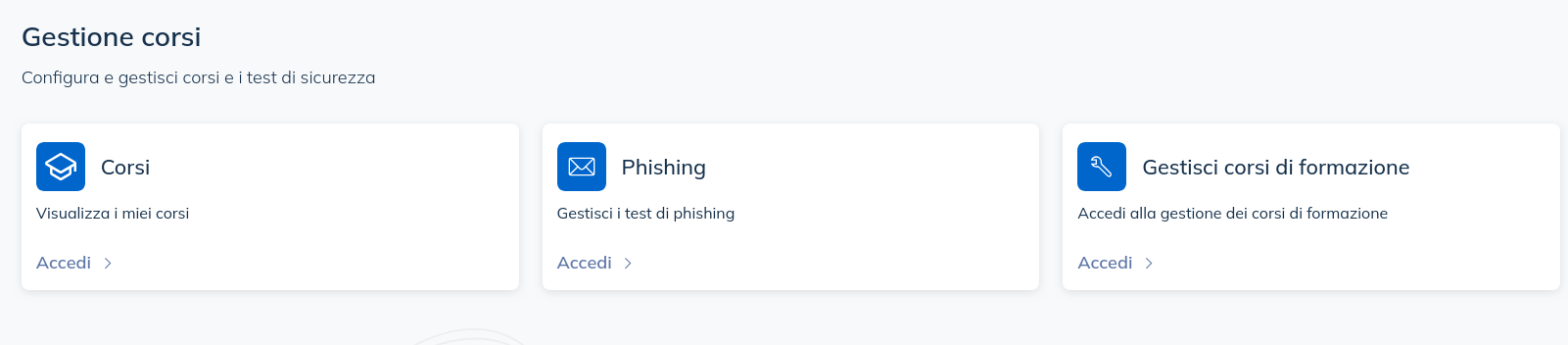
8.1. Utenti - Corsi
La pagina Corsi a cui ha accesso l’utente contiene una lista di tutti i corsi al quale è stato abilitato.
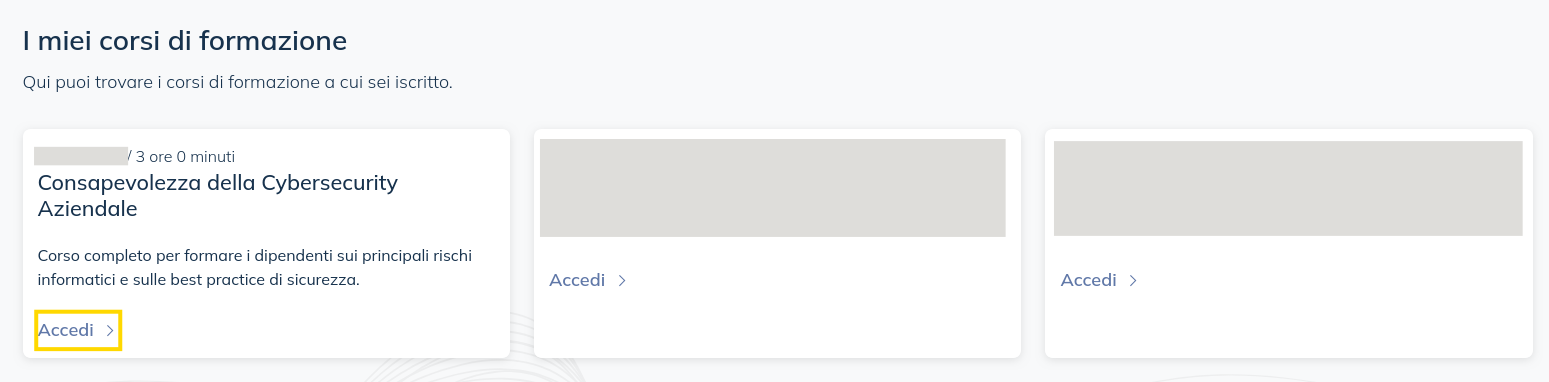
Premendo sul pulsante «Accedi >», evidenziato in giallo nell’immagine, è possibile entrare nella pagina del corso selezionato.
8.1.1. Moduli e forum
Questa è la pagina del corso. Da qui è possibile visualizzare tutti i moduli di cui fa parte il corso. Ciascun modulo è formato da slide, le quali andranno studiate, e da un quiz, che deve essere completato con un certo livello di precisione, stabilito dall’amministratore, per completare con successo il modulo. Una volta che tutti i moduli saranno completati, si otterrà il certificato.
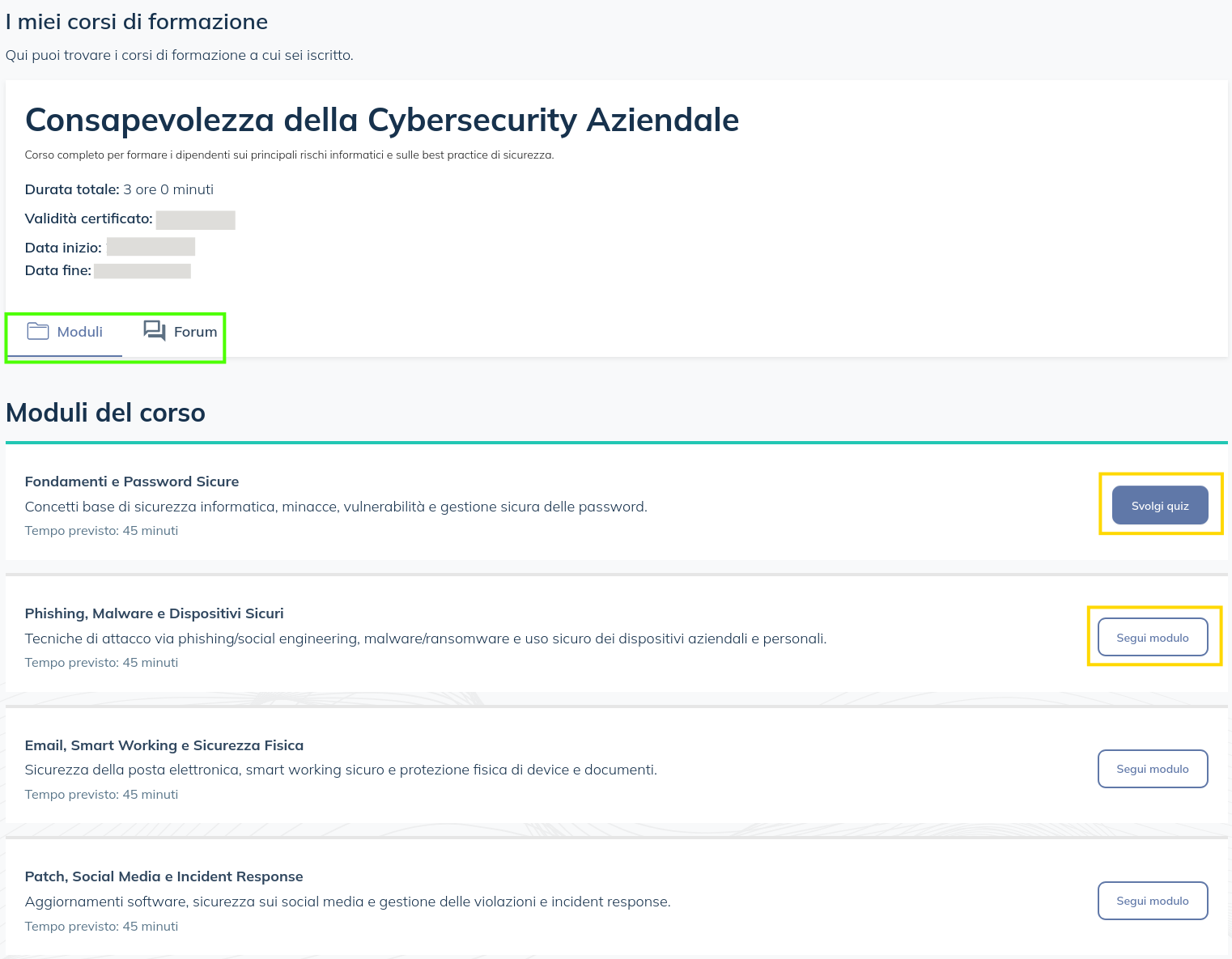
Come si può vedere nell’immagine, tramite il pulsante «Segui modulo», evidenziato in giallo, si può cominciare con lo studio delle slide. Ciascun modulo ha un tempo di studio minimo che deve essere completato prima di poter avere accesso al quiz. Il progresso è indicato con una barra verde al di sopra del modulo e, una volta completato, il pulsante sarà rimpiazzato con «Svolgi quiz», come si può vedere dal primo modulo nell’immagine di esempio.
Una volta svolto e inviato il quiz, se non viene superato, non sarà possibile ripeterlo fino al trascorrere di 24 ore.
Come si può vedere evidenziato in verde nell’immagine, la pagina contiene anche un forum.

Dal forum gli utenti possono porre domande al responsabile del corso. Inoltre, potranno visualizzare le discussioni create da altri utenti e rispondere alle loro domande. La pagina del forum sarà discussa più a fondo nella prossima sottosezione.
Premendo sul pulsante «COMINCIA UNA NUOVA DISCUSSIONE», evidenziato in giallo nell’immagine, si raggiunge la pagina seguente.

Da qui è possibile cominciare una nuova discussione scrivendo il titolo ed il primo commento. Una volta creata una discussione sarà visibile agli altri utenti abilitati al corso e verrà inviata una notifica al responsabile.
8.1.1.1. Forum
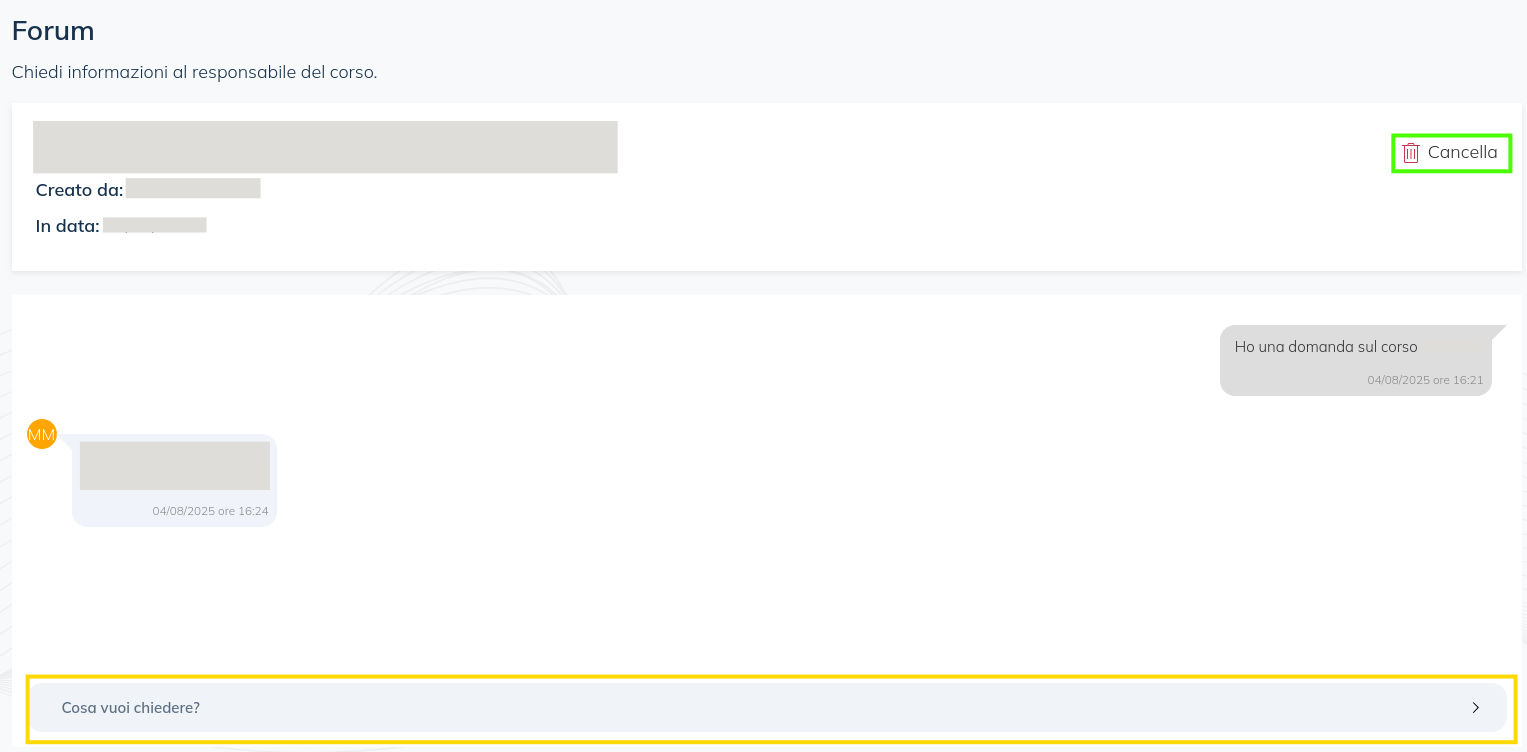
Questa è una discussione di esempio. I commenti pubblicati dall’utente corrente saranno mostrati a destra, mentre quelli pubblicati dal responsabile o dagli altri utenti saranno mostrati a sinistra. Il responsabile sarà riconoscibile dalla scritta «Responsabile» vicino al suo nome.
Per unirti alla discussione basterà scrivere un messaggio nella sezione evidenziata in giallo. Una volta scritto un messaggio, tutti gli utenti che hanno partecipato alla discussione, incluso il responsabile, saranno notificati. Inoltre, ogni volta che un altro utente aggiungerà un commento, riceverai una notifica.
8.1.1.2. Studio moduli
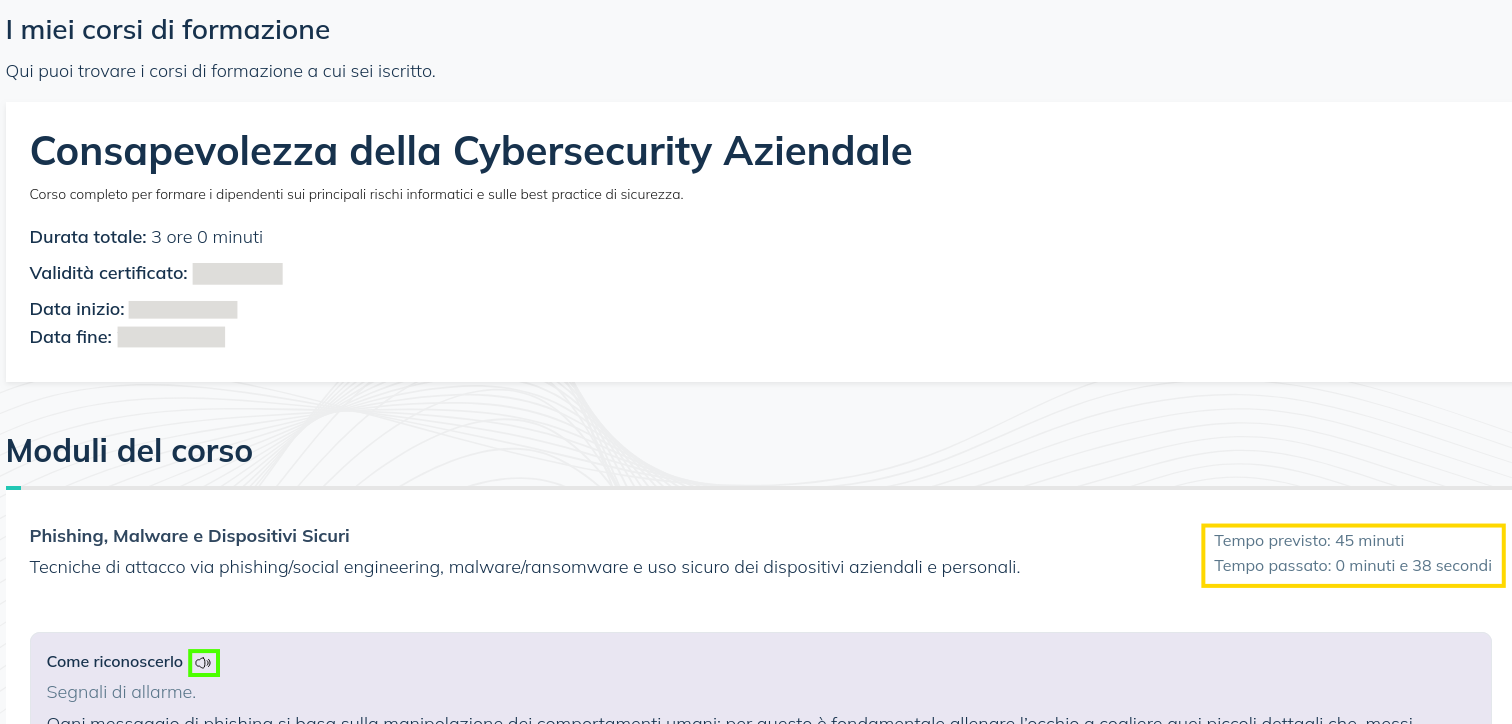
Questa è la pagina di un modulo. Evidenziato in giallo si può vedere la quantità di studio minimo richiesta per completare lo studio, e il tempo trascorso. Il tempo scorre solo quando l’utente è sulla scheda. Se il sistema rileva che l’utente non sta prestando attenzione alla scheda, il tempo verrà messo in pausa e un messaggio apparirà per richiamare l’attenzione dell’utente.
Evidenziato in verde è presente un pulsante che permette di attivare una voce che leggerà il testo della slide per l’utente, agevolando lo studio.
8.1.1.3. Svolgimento quiz
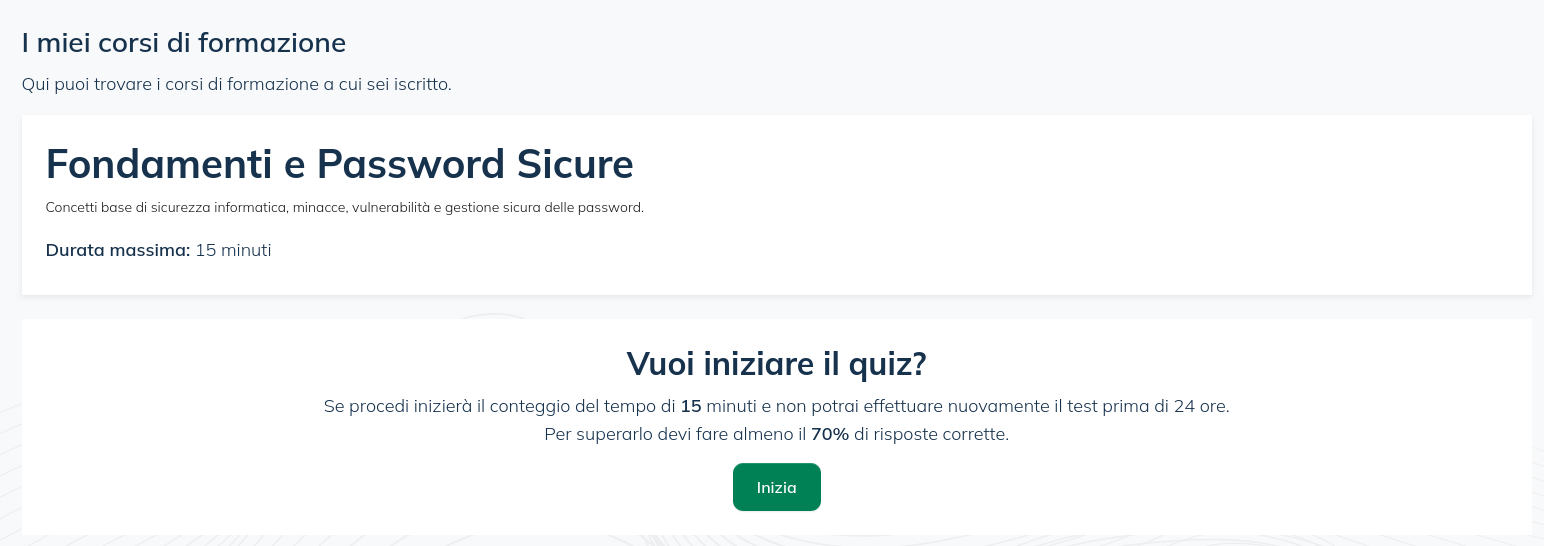
Da questa pagina è possibile svolgere il quiz. Sia la percentuale richiesta per superarlo che il tempo di svolgimento saranno decisi dall’amministratore del corso. Se il corso non viene passato, non sarà possibile ripeterlo per 24 ore. Inoltre, il numero delle domande è deciso dall’amministratore e, in base alle impostazioni, le domande proposte possono essere diverse da un tentativo all’altro. L’ordine delle domande è sempre casuale.
8.2. Admin
8.2.1. Phishing
Questa sezione permette agli amministratori di inviare finte email di phishing agli utenti, per testare la loro capacità di riconoscerle come phishing e non premere link sospetti.
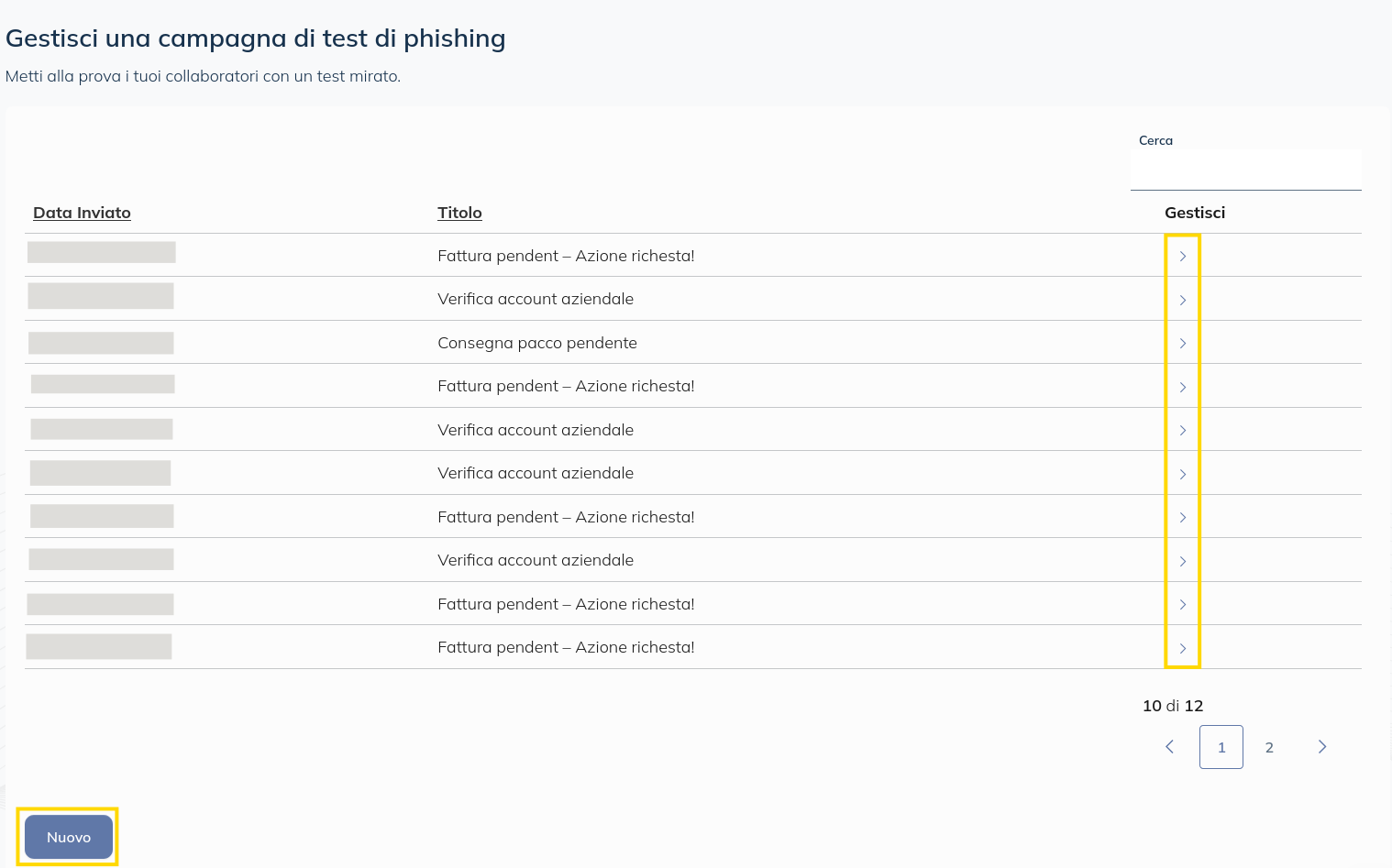
Questa prima pagina, mostrata nell’immagine, permette di tenere traccia di tutte le finte mail inviate agli utenti.
Tramite il pulsante a forma di freccia sotto la colonna «Gestisci», evidenziata in giallo nell’immagine, è possibile aprire una pagina di maggiore dettaglio, la quale sarà spiegata a breve. Tramite il pulsante «Nuovo» è possibile generare una nuova mail.

La pagina mostrata nell’immagine è la pagina di creazione di una nuova mail. Tramite il campo «Preset», evidenziato in verde, è possibile selezionare un’email precompilata dal sistema, per facilitare la compilazione. Le sezioni evidenziate in giallo permettono, invece, di aggiungere o rimuovere utenti ai quali verrà inviata la mail:
tramite il campo «Dipartimenti» è possibile inserire tutti gli utenti che fanno parte di almeno uno dei dipartimenti selezionati;
tramite campo «Utenti» è possibile inserire i singoli utenti.
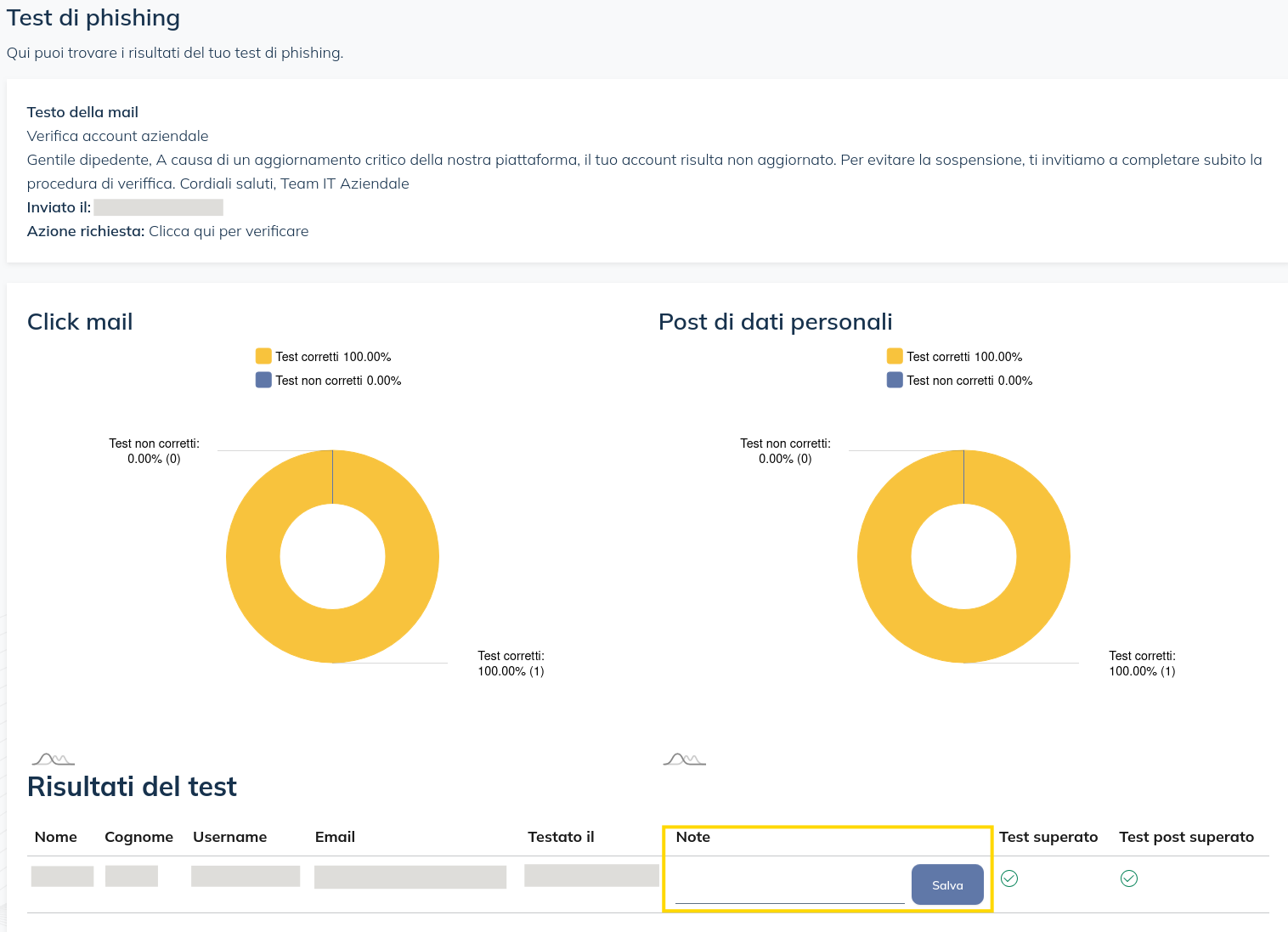
La pagina mostrata nell’immagine è un esempio della pagina di dettaglio di una mail inviata, raggiunta tramite l’icona a forma di freccia.
Contiene il testo della mail inviata, due grafici a torta, i quali mostrano la percentuale di utenti che hanno passato il test, ovvero che non hanno cliccato sul link nella mail, e quanti hanno superato il test post di dati personali, ovvero quanti non hanno fornito dati personali alla mail.
In fondo alla pagina vi è una tabella contenente tutti gli utenti a cui è stata inviata l’email e i relativi risultati. Nell’immagine di esempio, la mail era stata inviata ad un singolo utente. L’amministratore può aggiungere annotazioni nella sezione apposita di ciascun utente, evidenziata in giallo nell’immagine.
8.2.2. Gestisci corsi di formazione
Queste pagine offrono la possibilità di gestire, visualizzare, creare e modificare tutti i dati legati ai corsi di formazione.
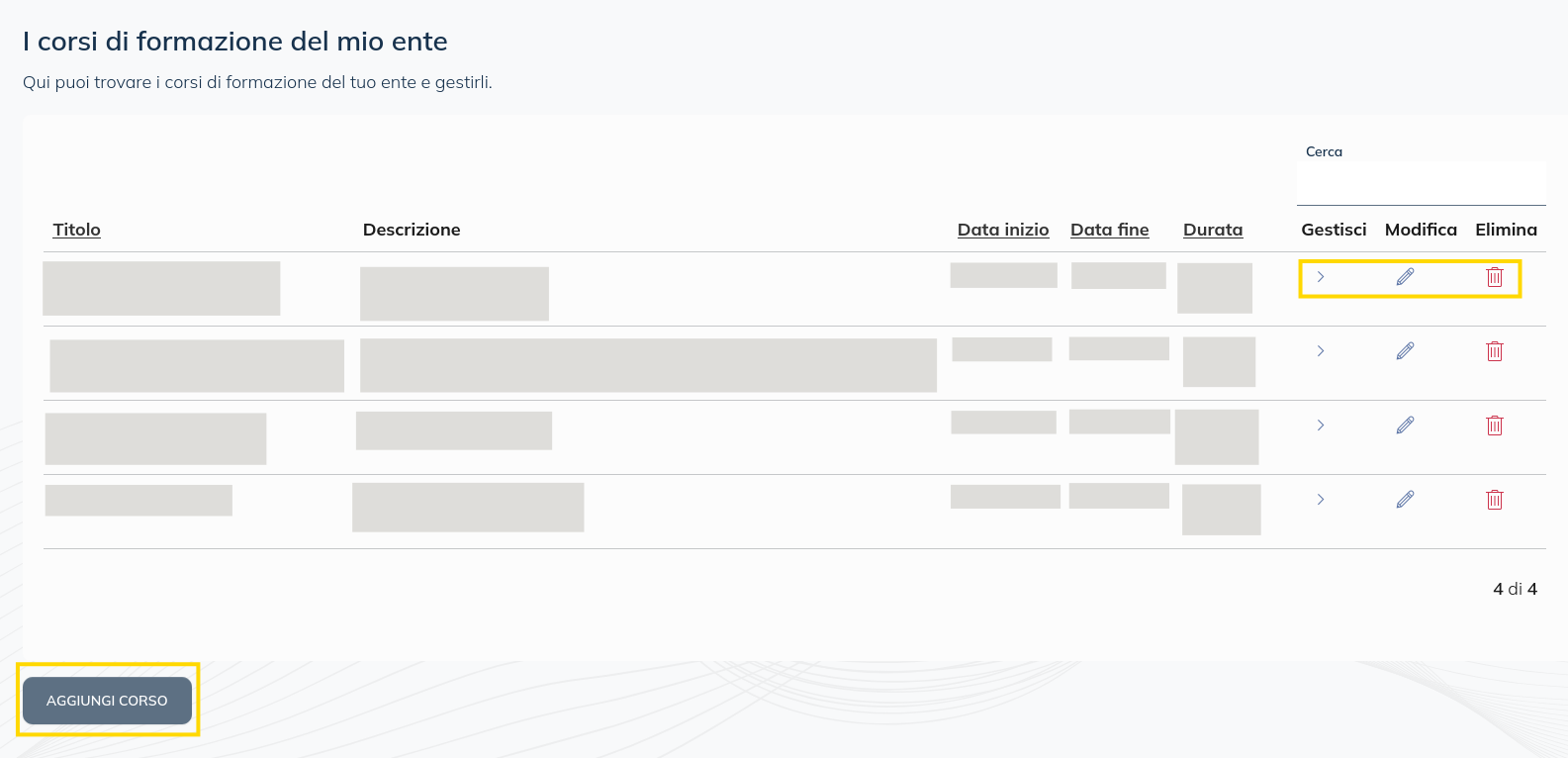
Come si può vedere nell’immagine, da questa prima pagina della sezione, tramite i pulsanti evidenziati in giallo, sarà possibile creare o modificare i corsi. Sarà inoltre possibile eliminarli premendo sull’icona rossa a forma di cestino. Per evitare cancellazioni accidentali verrà richiesta una seconda conferma.
Premendo sulla sezione «Gestisci» sarà possibile andare a vedere più in dettaglio i dati contenuti nei corsi. È da questa sezione che sarà possibile modificare i moduli del corso.
8.2.2.1. Creazione, modifica e aggiunta persone al corso
Questa pagina permette la modifica dei dati di base del corso, quali il titolo, la descrizione, il periodo di svolgimento, il responsabile e gli utenti che dovranno svolgerlo.
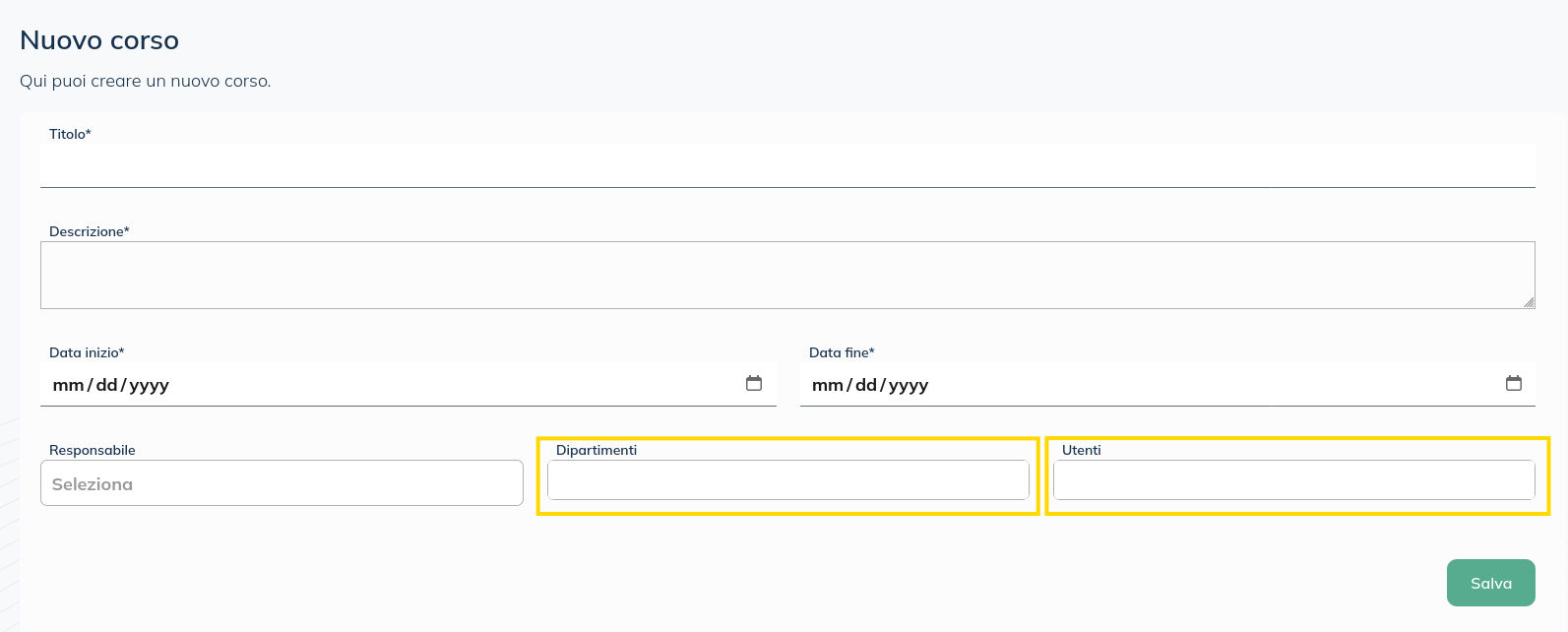
Vi sono 2 modi per aggiungere o rimuovere utenti, evidenziati in giallo nell’immagine:
Tramite il campo «Utenti» è possibile aggiungere individualmente le persone che dovranno svolgere il corso;
Tramite il campo «Dipartimenti» è possibile aggiungere tutti gli utenti che fanno parte dei dipartimenti selezionati.
8.2.2.2. Gestione del corso
Questa pagina, raggiunta tramite il pulsante «Gestisci», si divide in 3 parti: Moduli, Utenti e Statistiche.
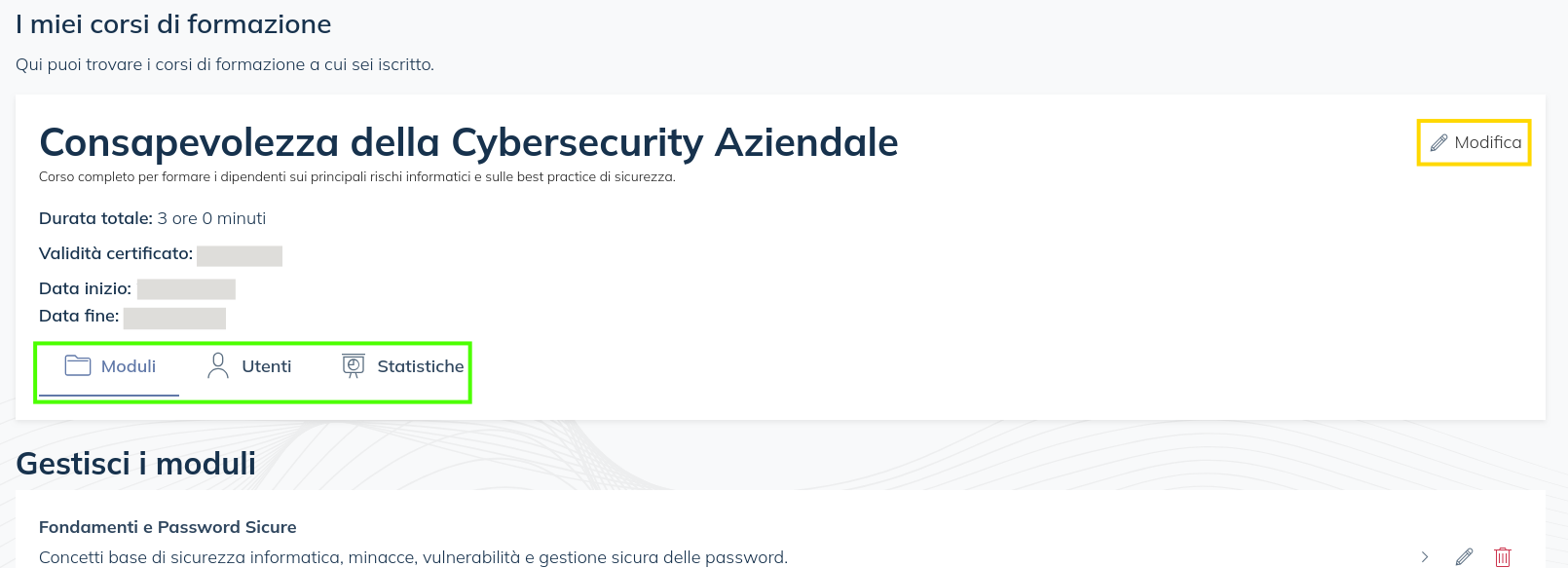
È possibile cambiare sezione premendo sui pulsanti evidenziati in verde nell’immagine. Da qualsiasi delle 3 sezioni è possibile tornare alla pagina di modifica e aggiunta utenti del corso premendo sul pulsante «Modifica» evidenziato in giallo.
8.2.2.3. Gestione moduli
La prima sezione della gestione dei corsi è «Moduli».
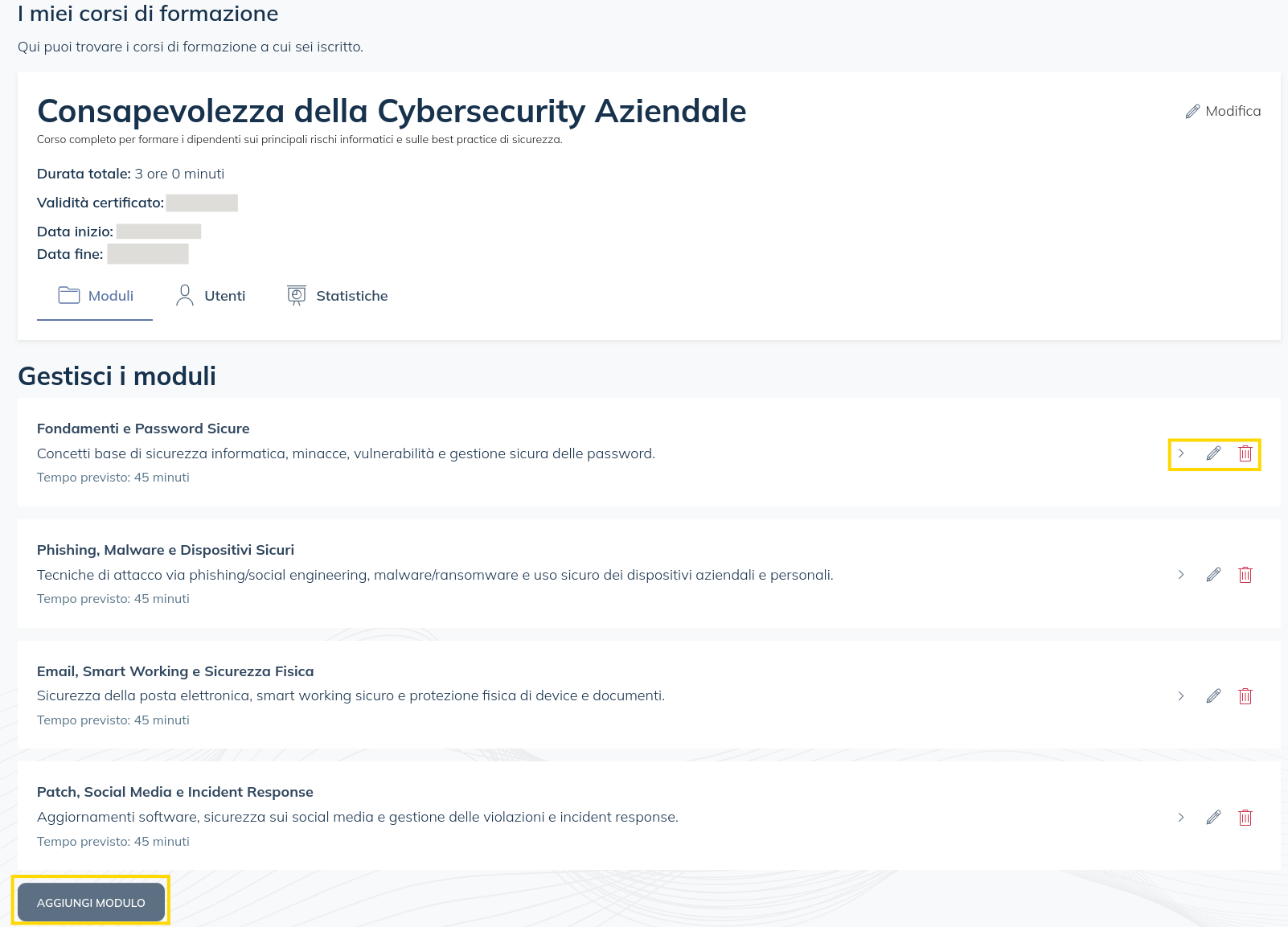
Da questa pagina è possibile aggiungere, modificare e cancellare i moduli che gli utenti dovranno completare per finire il corso. Ogni modulo contiene delle slide e un quiz, che saranno visualizzabili e modificabili premendo sull’icona a forma di freccia nella sezione evidenziata in giallo nell’immagine.
La pagina di creazione e modifica è raggiunta premendo sull’icona a forma di matita del singolo modulo o sul pulsante «AGGIUNGI MODULO». Questa pagina è molto semplice e non richiede altre spiegazioni.
Premendo sull’icona a forma di freccia si raggiungeranno le pagine dalle quali è possibile creare o modificare le slide e i quiz del modulo. Queste pagine saranno viste più in dettaglio nelle sottosezione seguenti.
8.2.2.3.1. Gestione slide
Da questa pagina è possibile aggiungere, modificare o cancellare le slide di cui è composto il modulo.
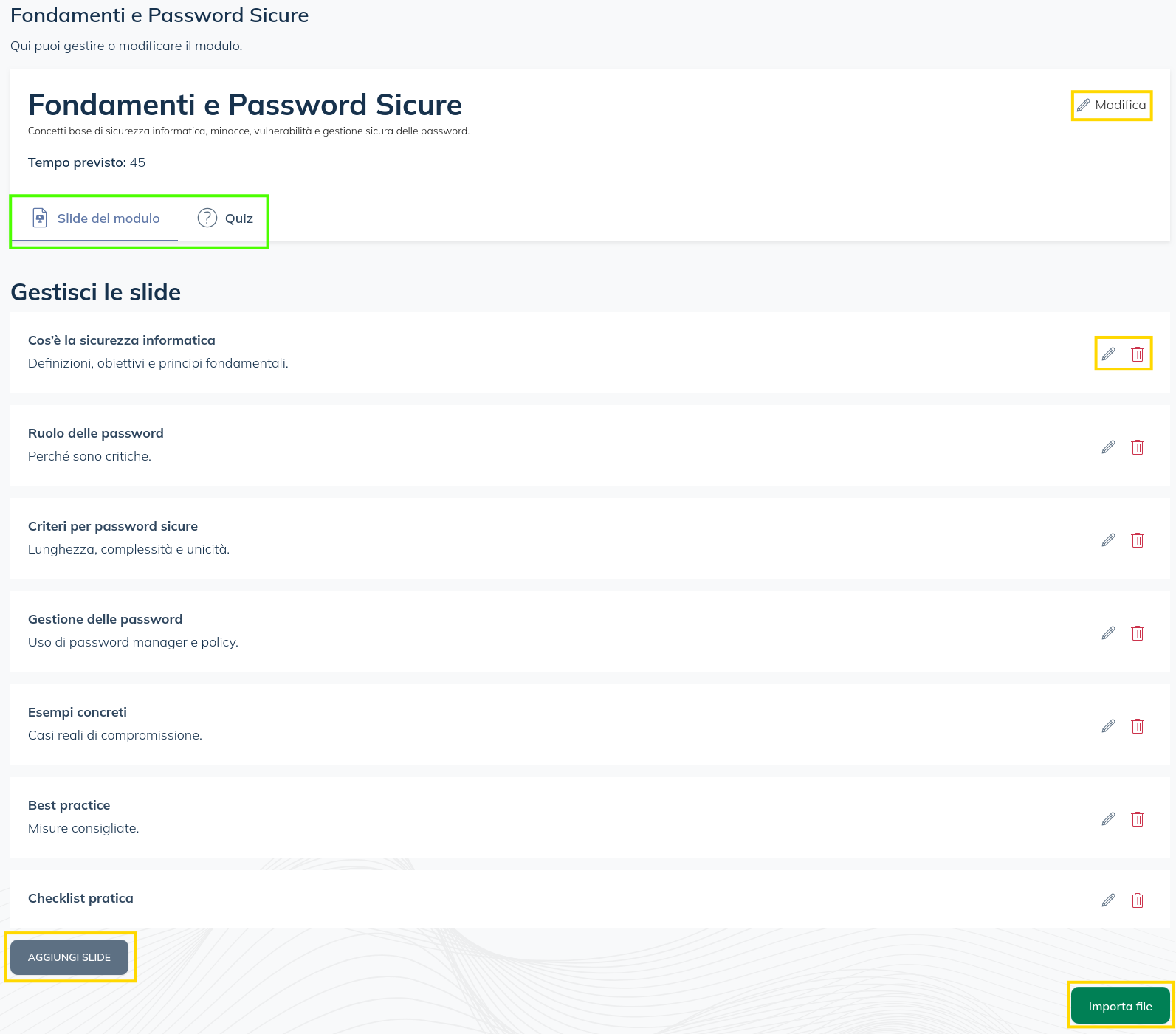
Nell’immagine, sono evidenziati in giallo i pulsanti di modifica e cancellazione della singola slide, il pulsante «Modifica» del modulo, che rimanda alla pagina di modifica dei dati base del modulo, e il pulsante «Importa file», che permette di importare le slide direttamente da file pdf o pptx.
Evidenziato in verde, invece, è il pulsante che permette di cambiare la sezione tra le slide del modulo e il suo quiz associato. Il quiz sarà trattato nel seguente sottomodulo.
La pagina mostrata di seguito è quella di creazione o modifica della slide.
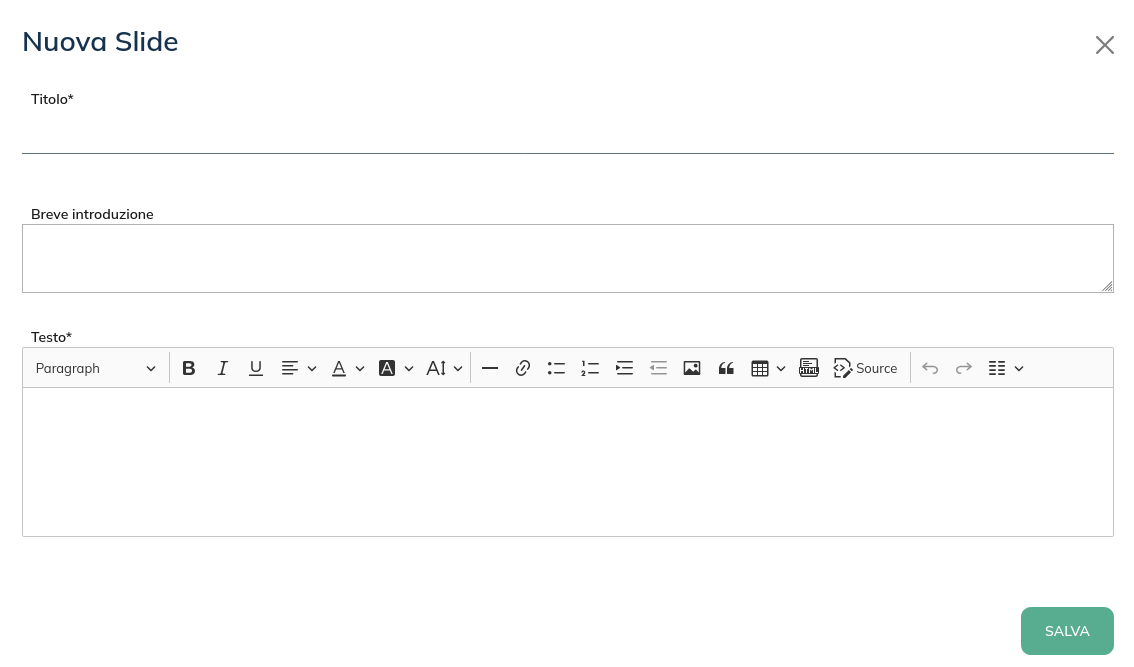
È possibile aggiungere anche immagini e personalizzare lo stile tramite la sezione «Testo».
8.2.2.3.2. Gestione quiz
Da questa pagina è possibile modificare le impostazioni del quiz e aggiungere/rimuovere domande.
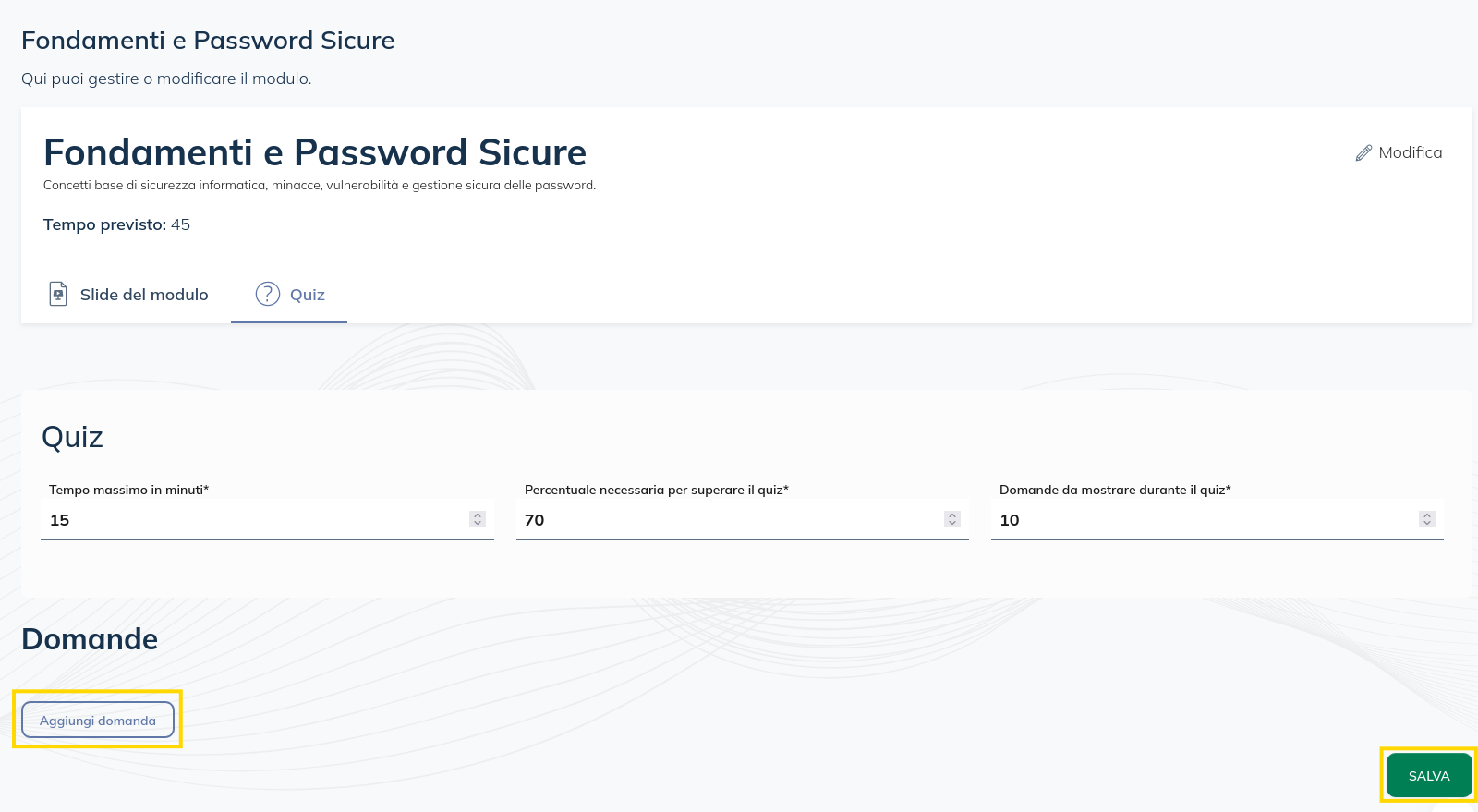
Come mostrato nell’immagine è possibile modificare le impostazioni di base e aggiungere domande tramite il pulsante evidenziato in giallo. Per confermare le modifiche è necessario premere il pulsante «Salva».
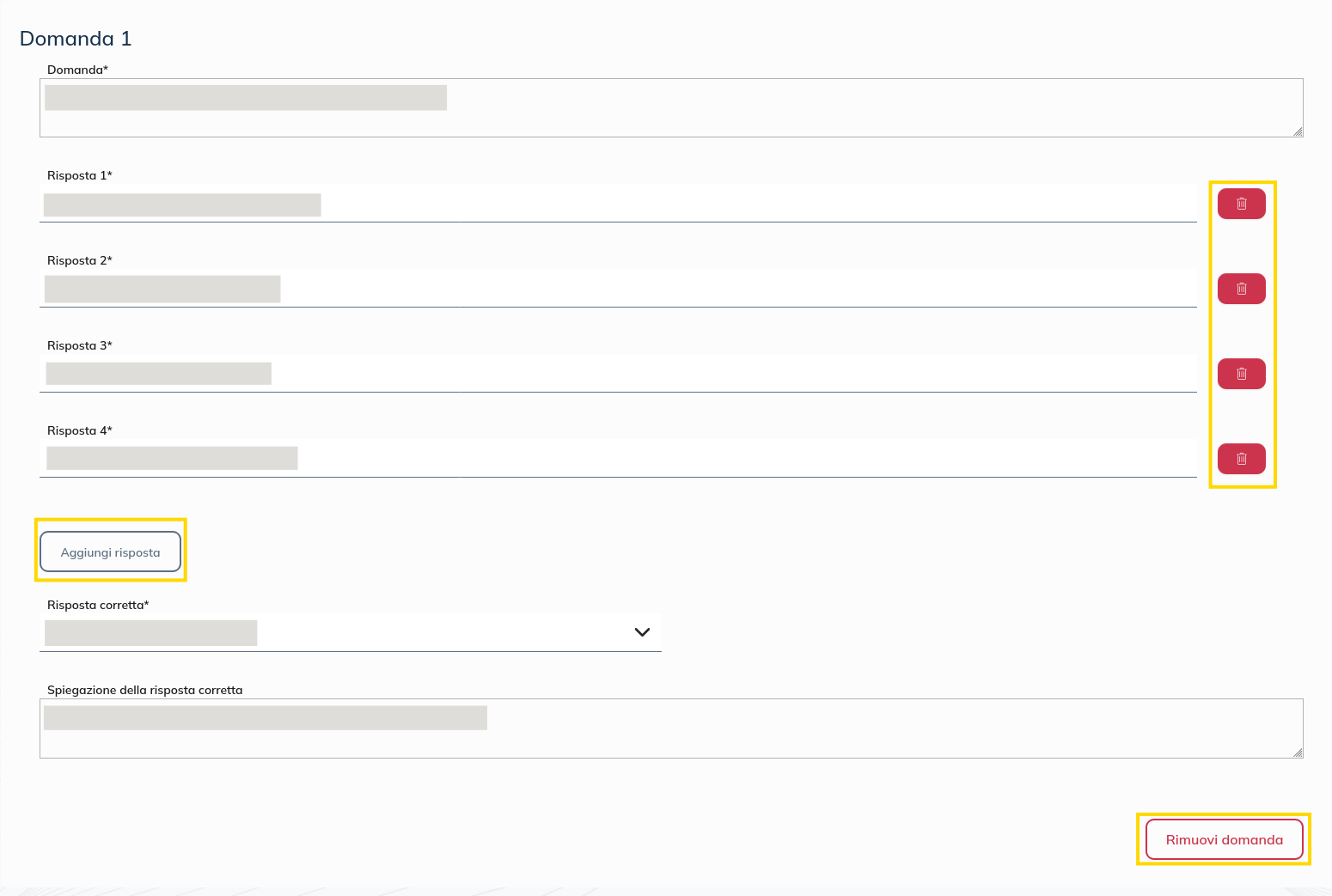
Questa immagine mostra un esempio di domanda. Usando i pulsanti evidenziati in giallo è possibile:
aggiungere una nuova risposta tramite il pulsante «Aggiungi risposta»;
rimuovere una risposta tramite il pulsante rosso a forma di cestino;
rimuovere l’intera domanda tramite il pulsante rosso «Rimuovi domanda».
8.2.2.4. Utenti
Da questa sezione è possibile visualizzare gli utenti che fanno parte del corso e inviare notifiche.
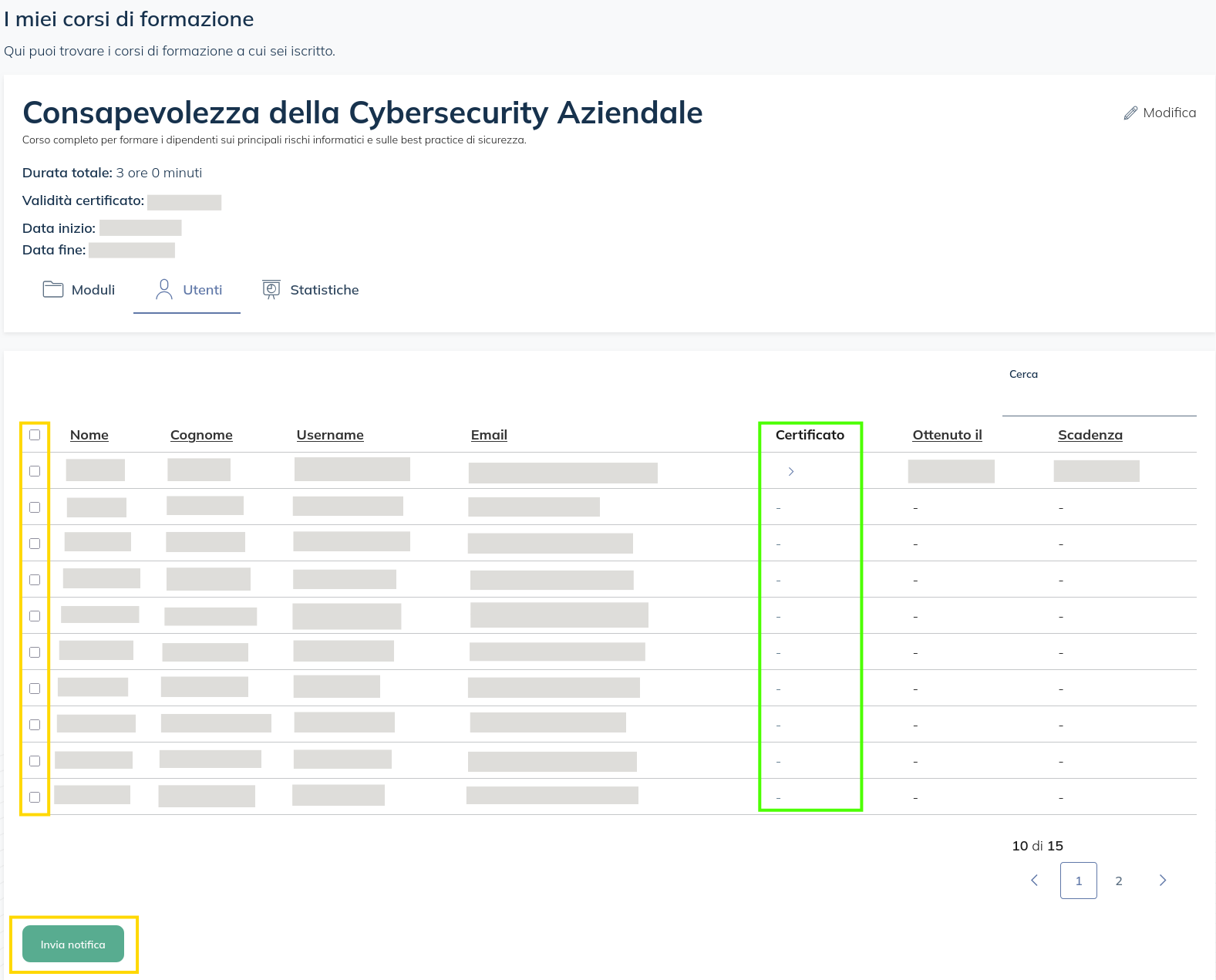
Una volta che un utente completa con successo un corso e ottiene il certificato di completamento, questo viene registrato nella tabella mostrata nell’immagine, ed è possibile visualizzarlo premendo sull’icona a forma di freccia evidenziata in verde. Nell’immagine di esempio, solo il primo utente della tabella ha completato il corso.
Una seconda funzionalità della pagina è l’invio di notifiche. È possibile selezionare uno o più utenti dalla tabella tramite la sezione evidenziata in giallo. Una volta selezionato almeno un utente sarà possibile premere il pulsante «Invio notifica», che apre la pagina seguente.
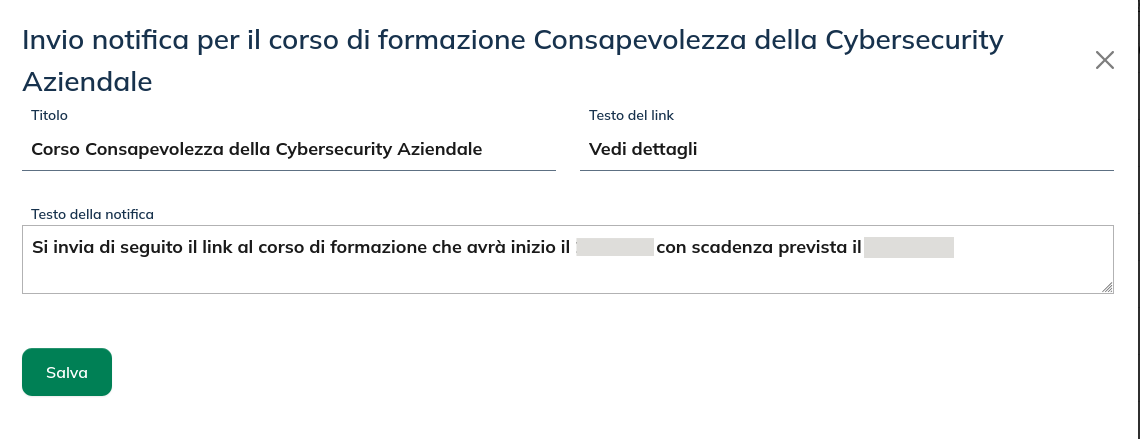
Da qui è possibile modificare la notifica da inviare. Il testo mostrato nell’immagine è quello precompilato dal sistema, contenente il nome del corso selezionato e il periodo di svolgimento.
8.2.2.5. Statistiche
La pagina statistiche permette agli amministratori del corso di tenere traccia di quanti utenti hanno completato i corsi ed i loro rispettivi moduli, e di come gli utenti hanno risposto alle domande. Per facilitare la lettura, la pagina è stata divisa nelle 3 immagini sottostanti.
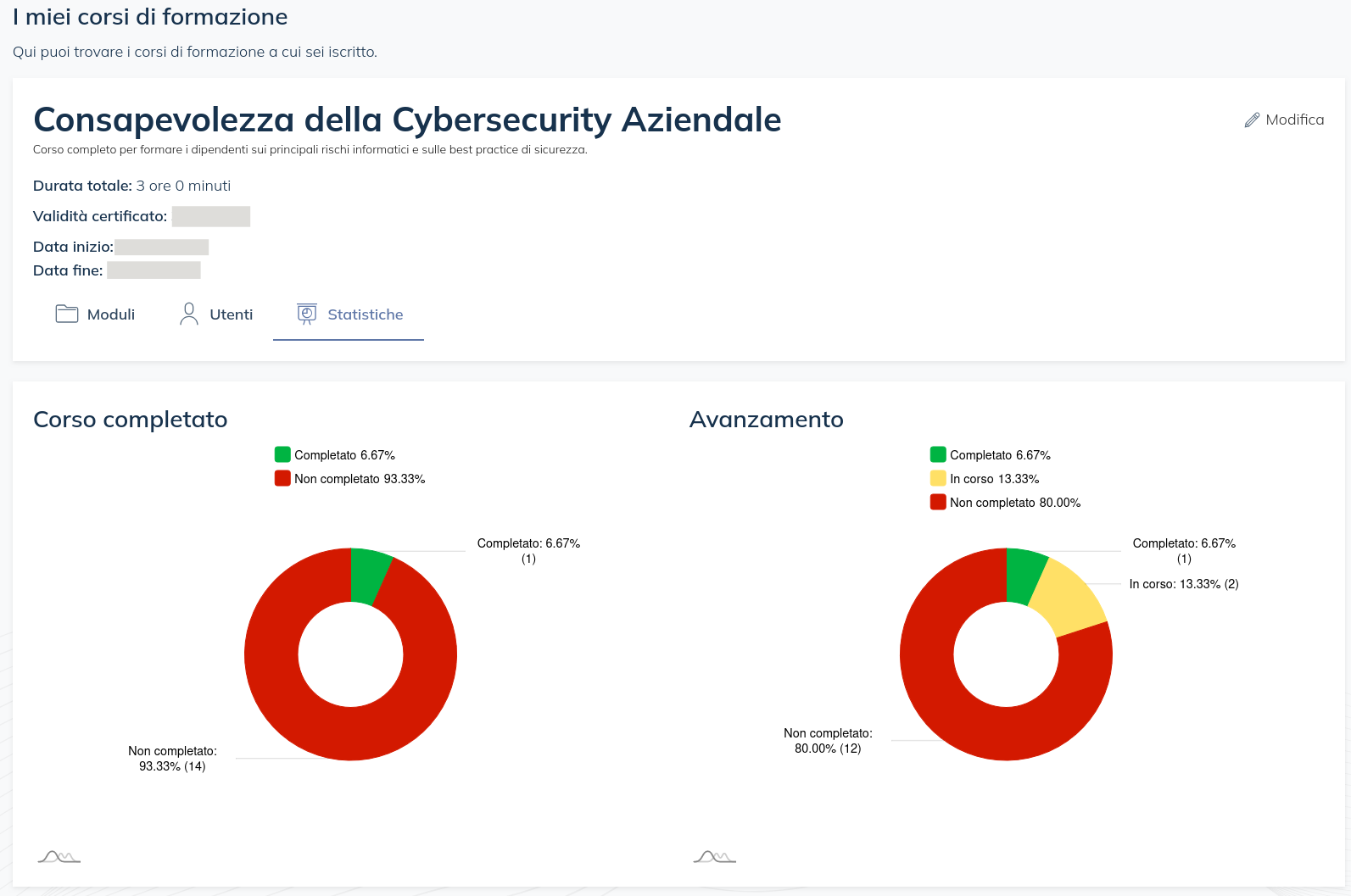
Questi due grafici a torta permettono di visualizzare quanti corsi sono stati completati rispetto al numero di utenti che fanno parte del corso, e quello di destra ha un livello di dettaglio maggiore e mostra anche la percentuale dei corsi iniziati ma non completati.
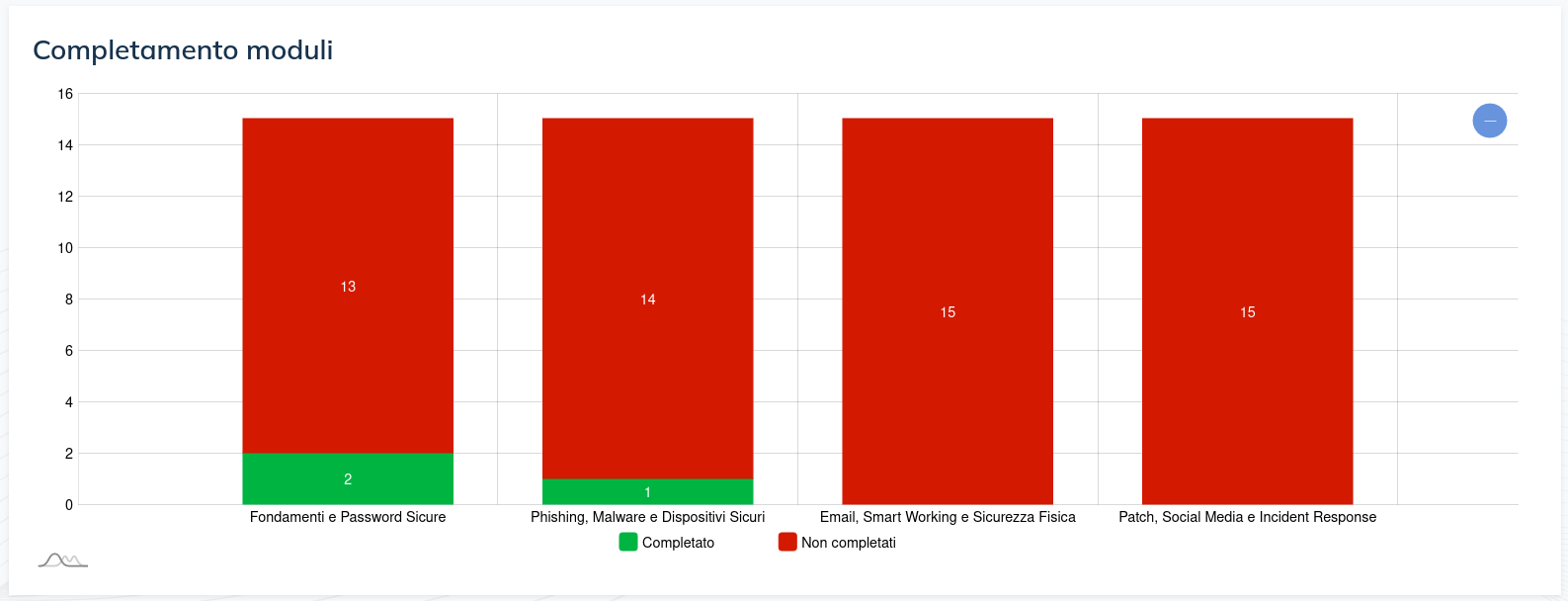
Questo grafico a barre permette di tracciare quanti moduli sono stati completati rispetto al numero complessivo di partecipanti al corso.
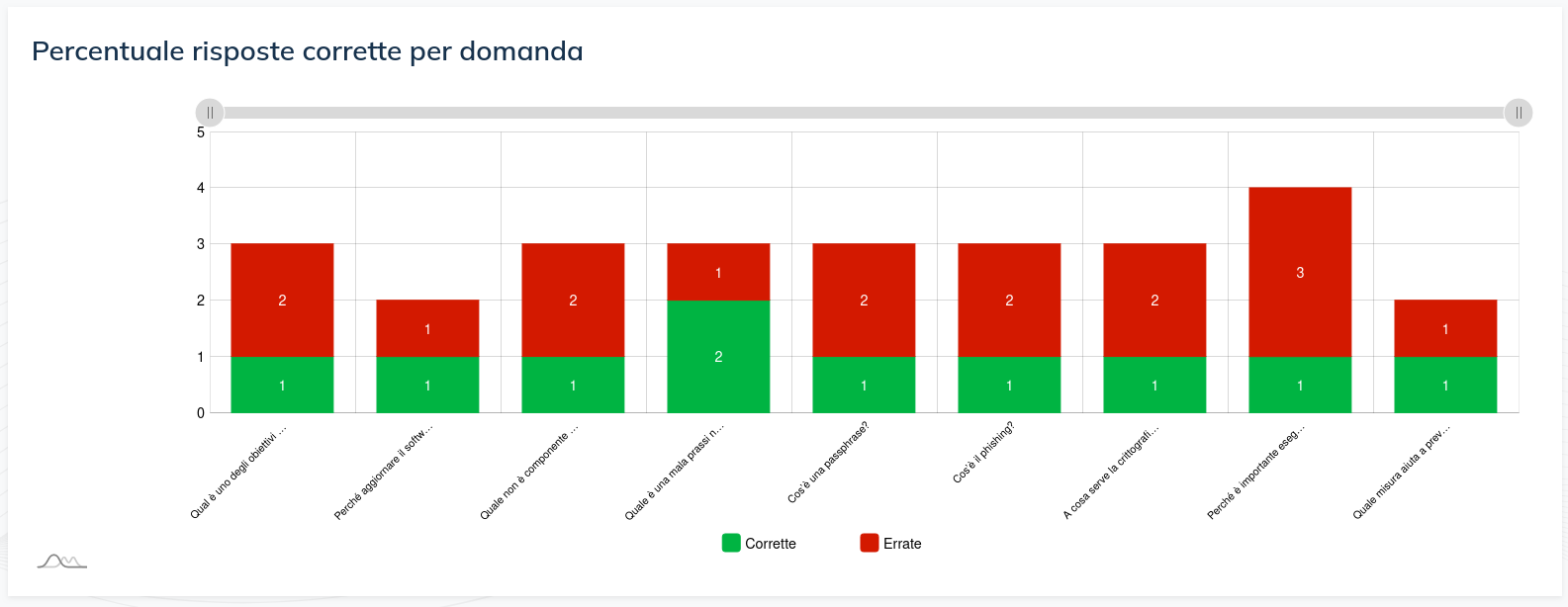
Quest’ultimo grafico a barre permette di tracciare tutte le risposte alle domande, corrette o sbagliate. Il grafico presenta anche una barra di scorrimento che consente di ingrandire o ridurre la visualizzazione, così da permettere di leggere facilmente i dati anche quando il grafico presenta grandi quantità di domande. Le domande con 0 risposte registrate dagli utenti non vengono mostrate per facilitare la lettura.