5. Sedi
Le sedi permettono di gestire e tracciare la posizione e altre caratteristiche delle varie sedi associate alle imprese registrate in piattaforma.
La pagina di configurazione delle sedi permette di visualizzare, modificare, aggiungere e rimuovere le sedi associate alle varie imprese. Inoltre le sedi sono filtrabili in base all”impresa e alla categoria di impresa.
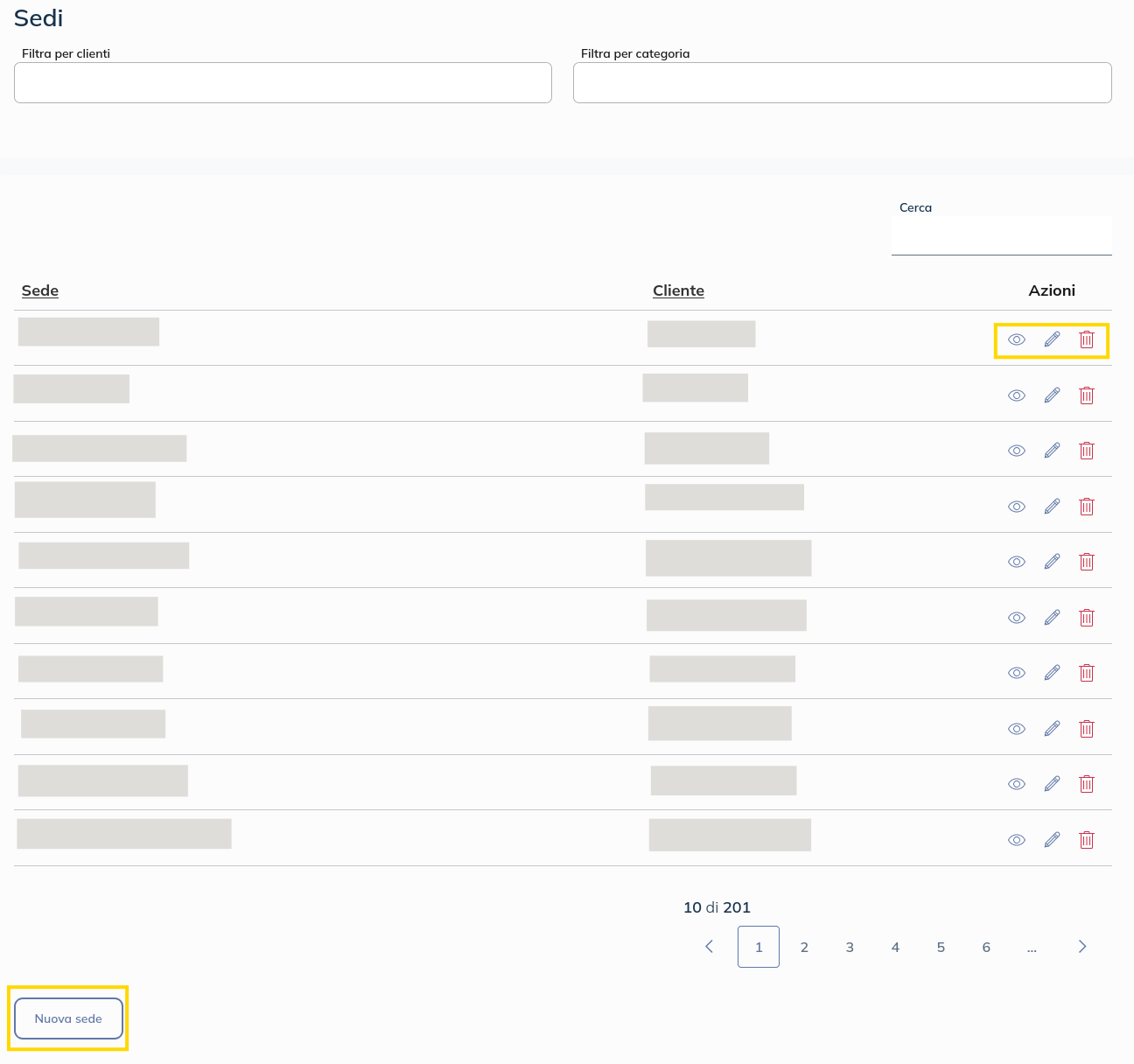
I pulsanti di creazione, dettaglio, modifica e cancellazione sono evidenziati in giallo nell’immagine. Per la cancellazione è richiesta una seconda conferma per evitare cancellazioni accidentali.
Creazione e modifica delle sedi
Per facilitare la visualizzazione su questo manuale la pagina di creazione o modifica è stata divisa in due immagini, mostrate di seguito.
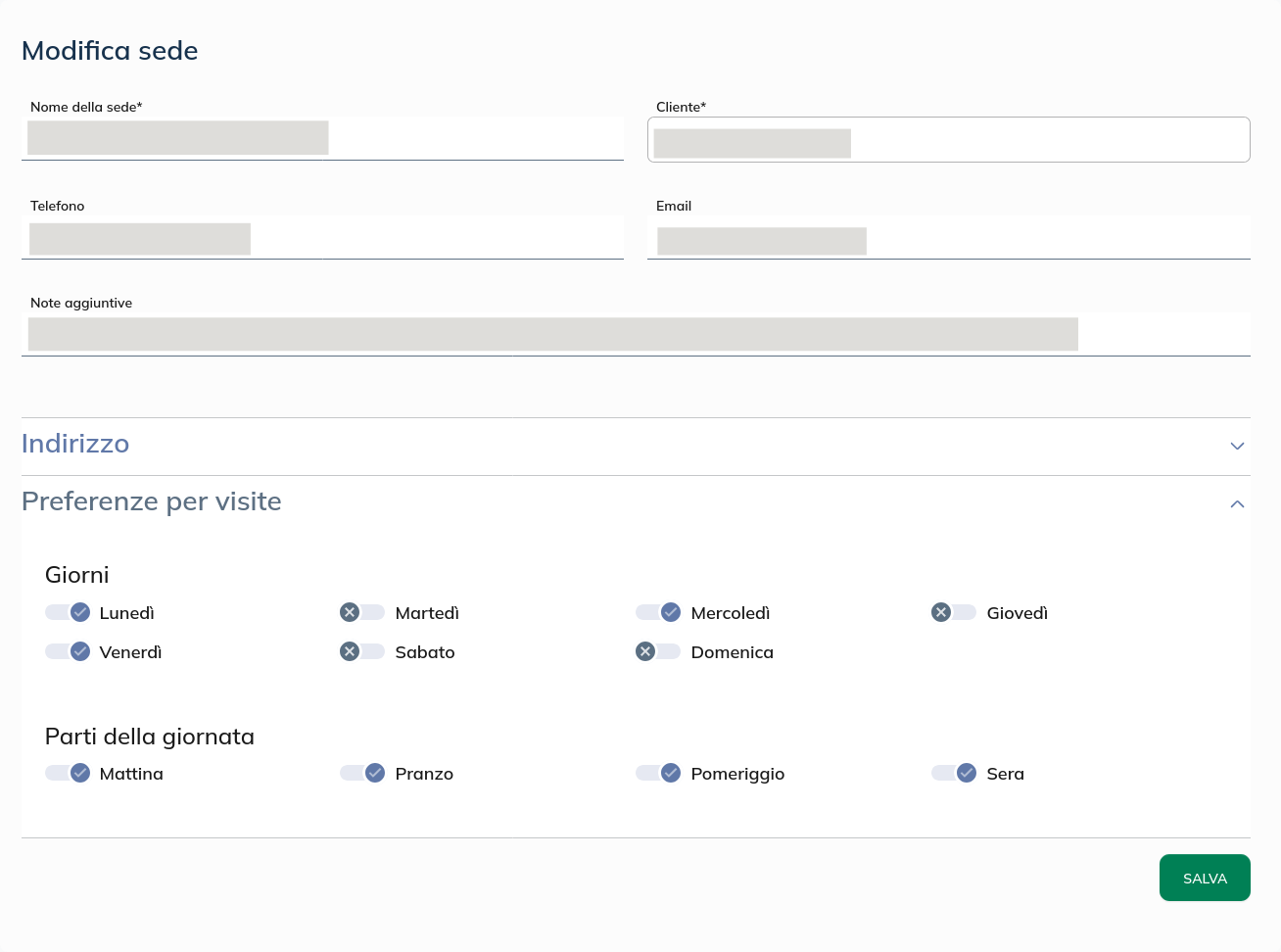
La parte mostrata nell’immagine è la più semplice, contenendo principalmente campi testuali o a selezione. Per le preferenze basterà selezionare i giorni e le fasce orarie nella quale la sede è aperta.
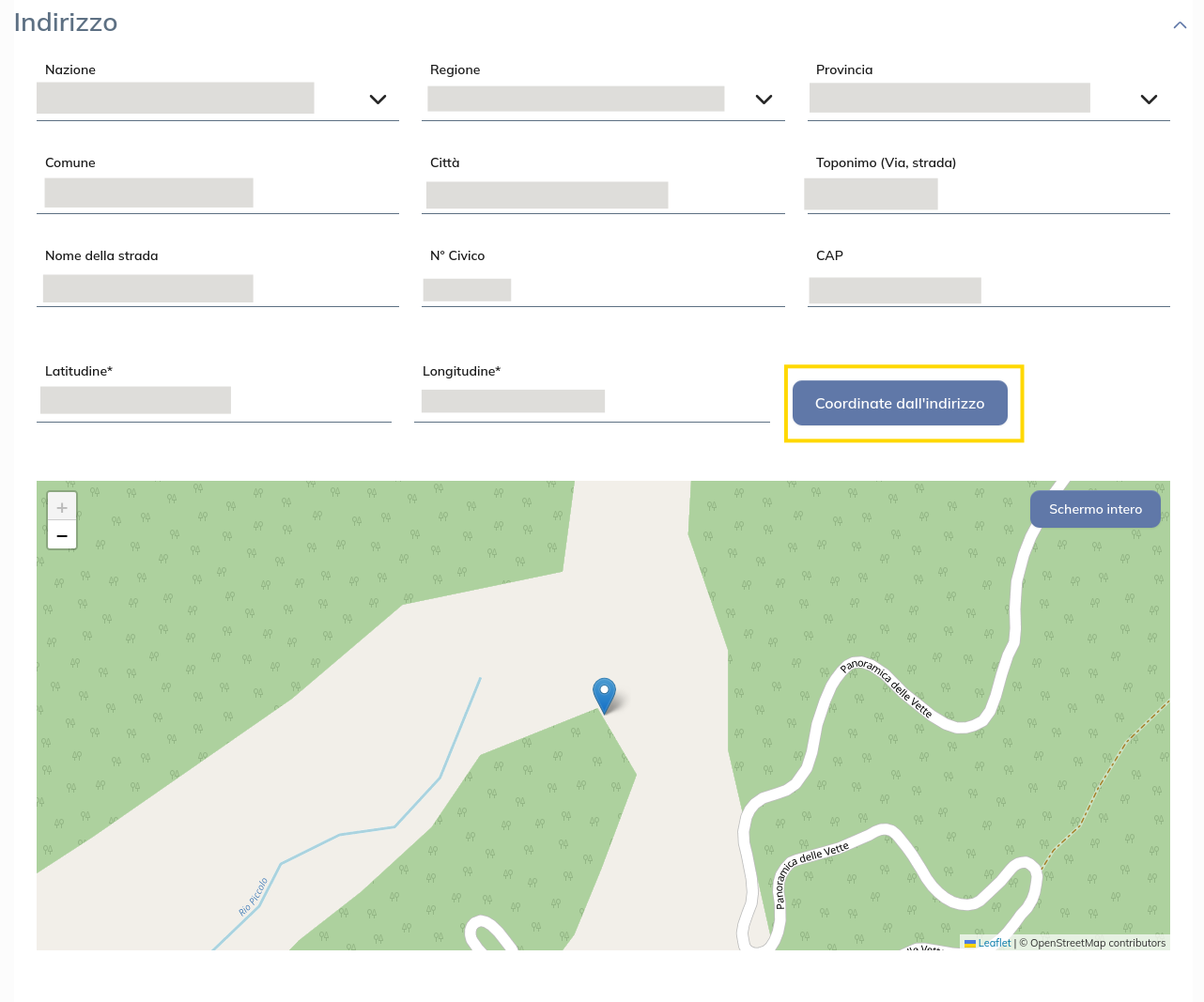
L’indirizzo è composto da campi testuali, campi di selezione e da una mappa. È compilabile nei seguenti modi:
scrivere l’indirizzo nei campi appropriati e poi premere sul pulsante «Coordinate dall’indirizzo» evidenziato in giallo nell’immagine
cercare sulla mappa l’indirizzo desiderato e premerlo. Il sistema compilerà le coordinate in automatico
inserire le coordinate a mano. La mappa mostrerà in automatico le coordinate selezionate, così sarà possibile verificarne la correttezza.
5.1. Creazione da pagina imprese
È inoltre possibile svolgere diverse operazioni sulle sedi anche all’interno della pagina delle imprese.
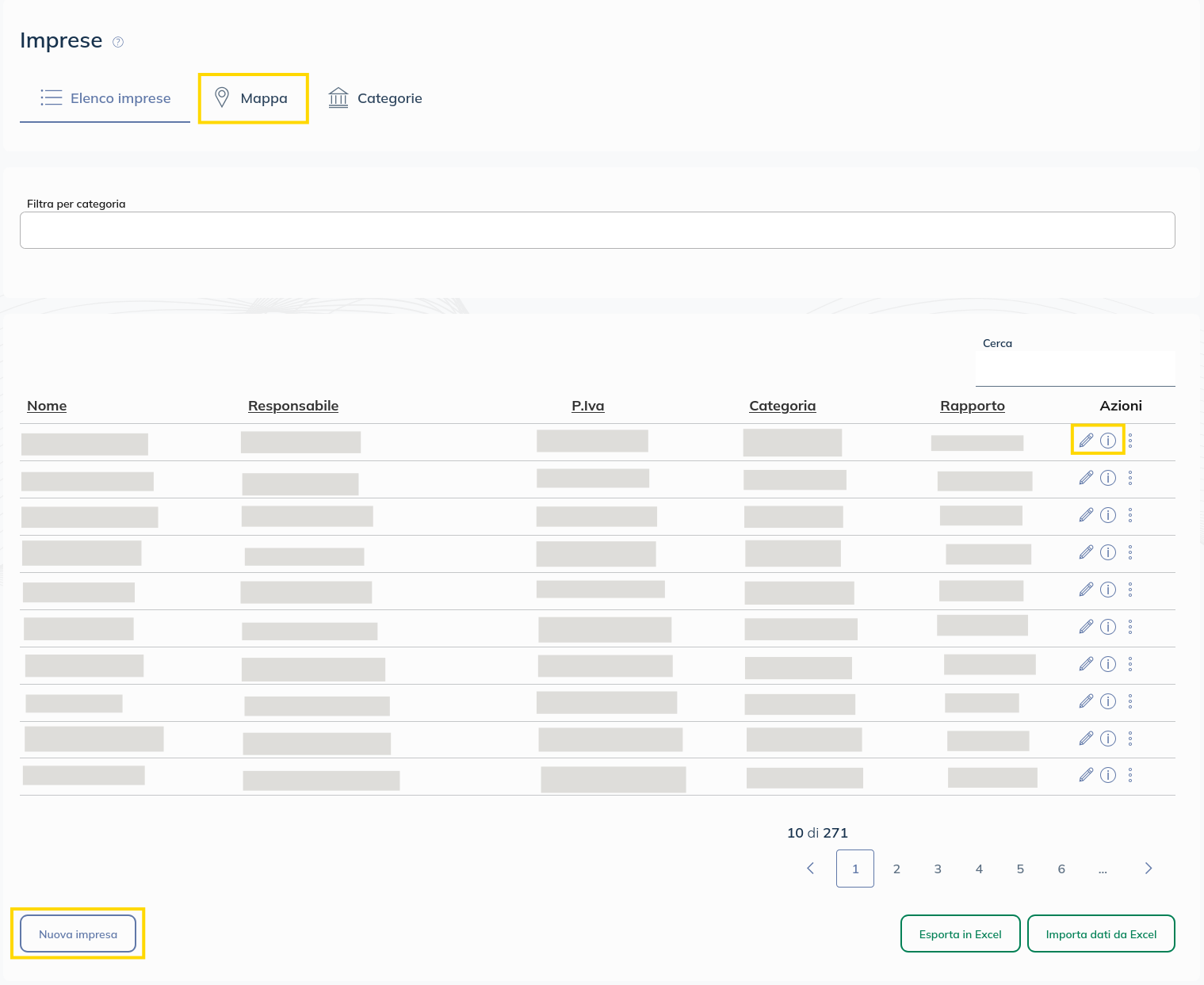
È possibile creare, modificare o rimuovere una nuova sede anche direttamente all’interno della modifica o creazione di un impresa, raggiunte premendo sull’icona a forma di matita o sul pulsante «Nuova impresa», evidenziati in giallo nell’immagine. La modifica, inserimento e creazione è possibile tramite la sezione «Sedi» della pagina, mostrata nell’immagine seguente.
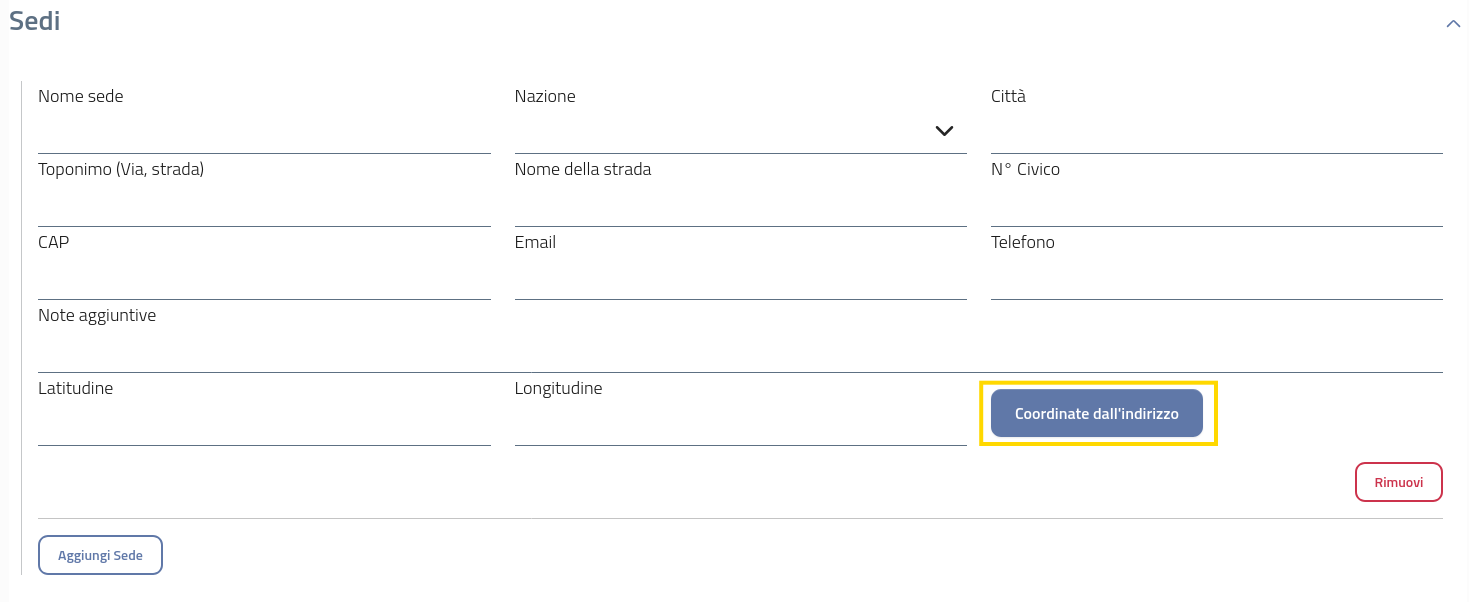
Questa sezione permette di creare, modificare o rimuovere una o più sedi in maniera agile senza dover passare per la pagina dedicata. Il pulsante «Coordinate dall’indirizzo» evidenziato in giallo nell’immagine permette di compilare i campi latitudine e longitudine automaticamente in base ai dati inseriti. Per la possibilità di selezionare le coordinate da mappa, visitare la pagina dedicata delle Sedi, descritta in seguito su questa pagina del manuale.
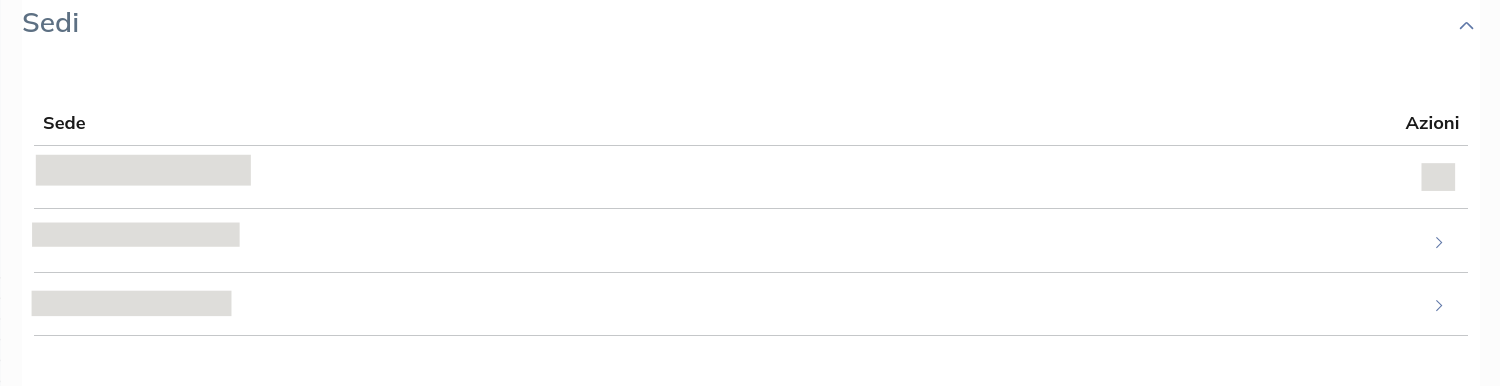
Inoltre dalla pagina di dettaglio delle imprese sarà possibile visualizzare le imprese inserite tramite dei link diretti, come mostrato nell’immagine successiva.
5.2. Mappa sedi
Dal pulsante evidenziato in giallo in cima alla pagina delle imprese è possibile accedere ad una pagina contenente una mappa con tutte le sedi delle imprese e la posizione dell’utente marcata da un segnalino rosso se si acconsente alla geolocalizzazione. Altrimenti sarà possibile inserire una posizione sulla mappa premendola o trascinando il segnalino rosso già esistente.
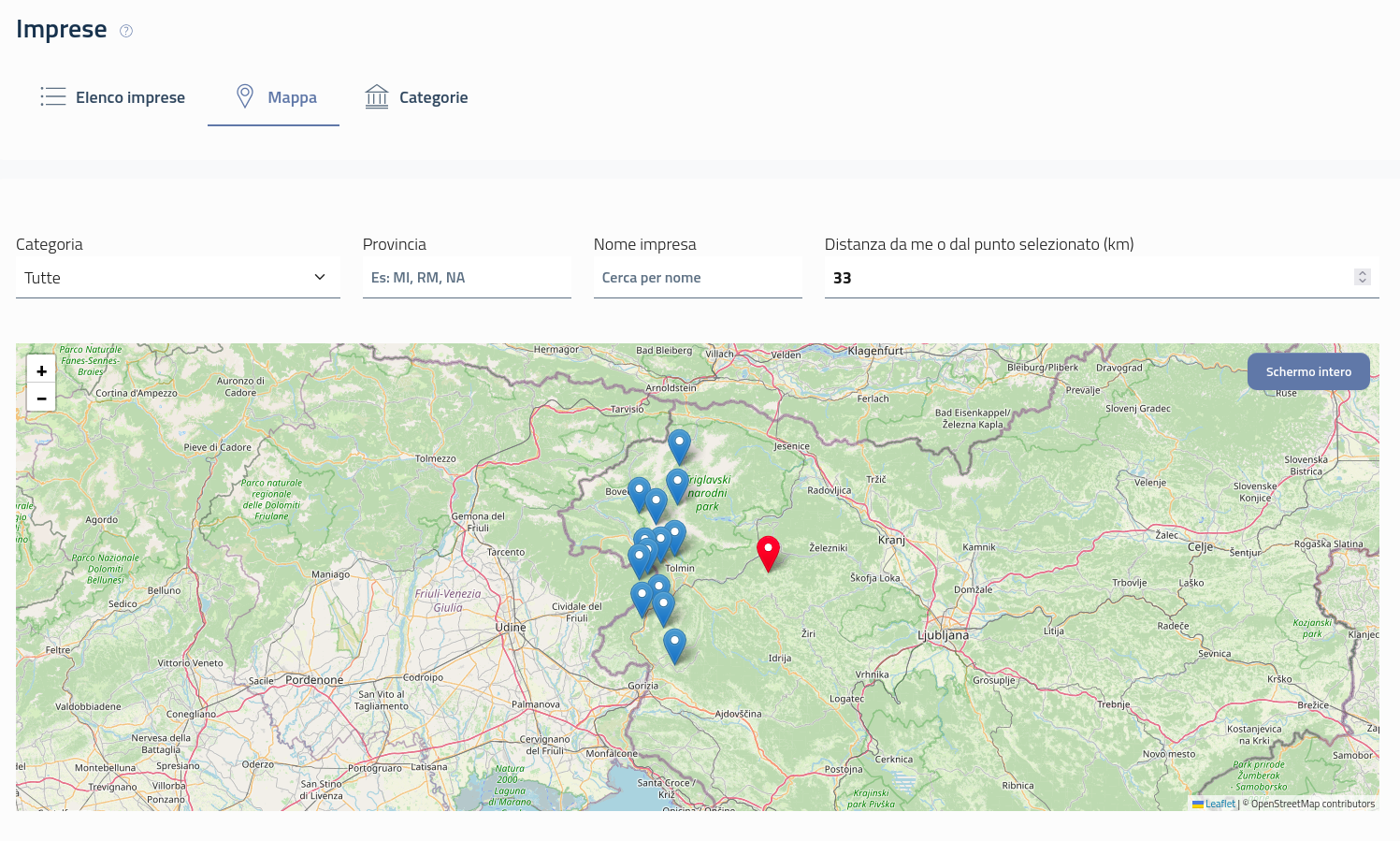
Le sedi verranno filtrate in tempo reale in base ai filtri inseriti, i quali includono la categoria del cliente, la Provincia, il nome del cliente e la distanza dall’utente. Quest’ultimo filtro è abilitato solo se la distanza inserita è diversa da 0 e se l’utente è presente sulla mappa (tramite la geolocalizzazione o premendo sulla mappa).
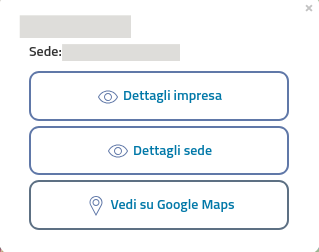
Premendo su una sede sulla mappa, appariranno le seguenti informazioni e sarà possibile andare alle pagine dedicate o visualizzare su Google Maps la sede selezionata.