3. Gestione Commesse
Una commessa rappresenta il contratto sottoscritto tra l’azienda e il cliente per la fornitura di un prodotto o servizio personalizzato. Attraverso la piattaforma è possibile monitorare in modo semplice e immediato l’avanzamento delle attività, il rispetto dei tempi e la gestione dei costi associati.
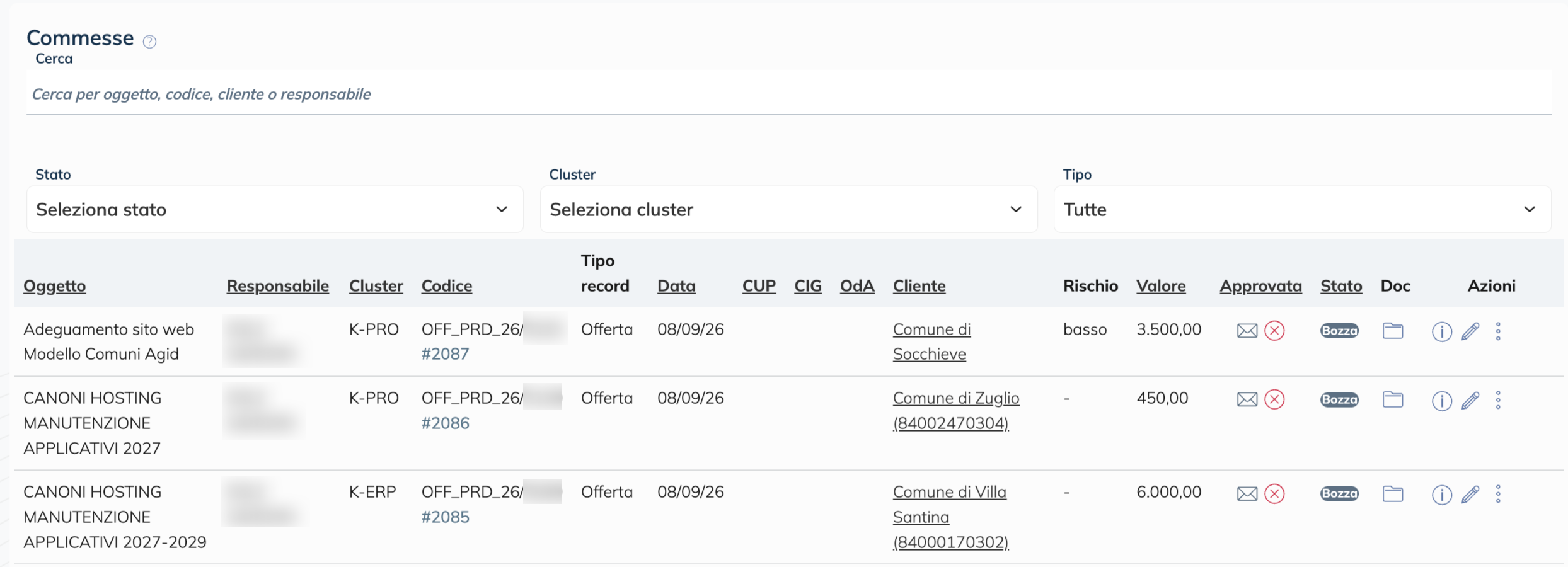
3.1. Consultazione e Ricerca
Accedendo alla sezione dedicata puoi consultare, creare o aggiornare le schede di tutte le commesse gestite.
Vista tabellare: visualizza l’elenco completo delle commesse per una panoramica rapida della situazione operativa.
Filtri rapidi: organizza e riduci l’elenco selezionando specifici criteri tramite i menu a tendina dedicati:
Stato (es. In corso, In chiusura, Approvata)
Cluster
Tipologia
Ricerca libera: utilizza la barra di ricerca in alto per individuare rapidamente una commessa. Il sistema effettua la ricerca in tempo reale su tutti i campi della tabella (es. nome cliente, codice commessa, descrizione), restituendo risultati precisi anche inserendo termini parziali.
3.2. Operazioni Rapide e Import/Export
In fondo alla pagina sono disponibili i pulsanti principali per gestire i dati e le attività sulle commesse:
Nuova Commessa: apre la scheda di inserimento per registrare un nuovo contratto a sistema.
Esporta in Excel: genera e scarica un report in formato Excel contenente la lista aggiornata delle commesse (utile per analisi offline o condivisione report).
Importa da Excel: consente il caricamento massivo di dati tramite un file Excel con formato predefinito. Nota: questa funzione è particolarmente utile per la migrazione iniziale delle commesse da un sistema precedente a K-ERP.

3.3. Creazione di una Nuova Commessa
Di seguito sono illustrati i passaggi per inserire una nuova commessa e il significato dei relativi campi informativi.
Una volta cliccato su Nuova Commessa si aprirà davanti a noi il modale d’inserimento all’interno del quale potremmo andare ad inserire tutte le info necessarie per popolare la nostra commessa.
Iniziamo dai primi 2 campi:
Oggetto: Il «titolo» della nostra commessa. È buona pratica usare Oggetti parlanti in modo da rendere più semplice la ricerca delle commesse tramite barra di ricerca.
Cliente: Qui invece di un campo di inserimento testo abbiamo un menù a tendina alimentato dalla sezione Enti di K-ERP. Ovviamente è presente la funzione di autocomplete che ci consente di trovare il cliente giusto inserendo anche parte delle informazioni di quest’ultimo senza dover scorrere centinaia di record.

A seguire abbiamo:
Responsabile commerciale: il riferimento interno per la commessa
Cluster di appartenenza: il macro insieme di riferimento a cui fa capo la nostra commessa
Partners: campo da usare nel momento in cui la commessa non riguarda un solo cliente ma più dui uno.

Poi abbiamo:
Schede assets: qui possiamo selezionare quali prodotti vengono coinvolti dalla commessa selezionando direttamete gli Assets gestiti da K-ERP nella sezione assets.
Codice: il codice interno assegnato alla commessa
Stato: lo stato attuale della commessa che potrà essere modificato durante il «ciclo di vita» della commessa stessa. Stiamo ancora lavorando sulla bozza o stiamo inserendo una commessa storica e quindi già archiviata?

A seguire:
Tipo record: dove definiamo che tipo di commessa stiamo inserendo tra offerta, commessa, prospect o offerta futura.
Categoria: dove specifichiamo meglio la natura della commessa.
Rischi: qui invece possiamo definire il livello di rischio collegato alla commessa.

Infine troviamo:
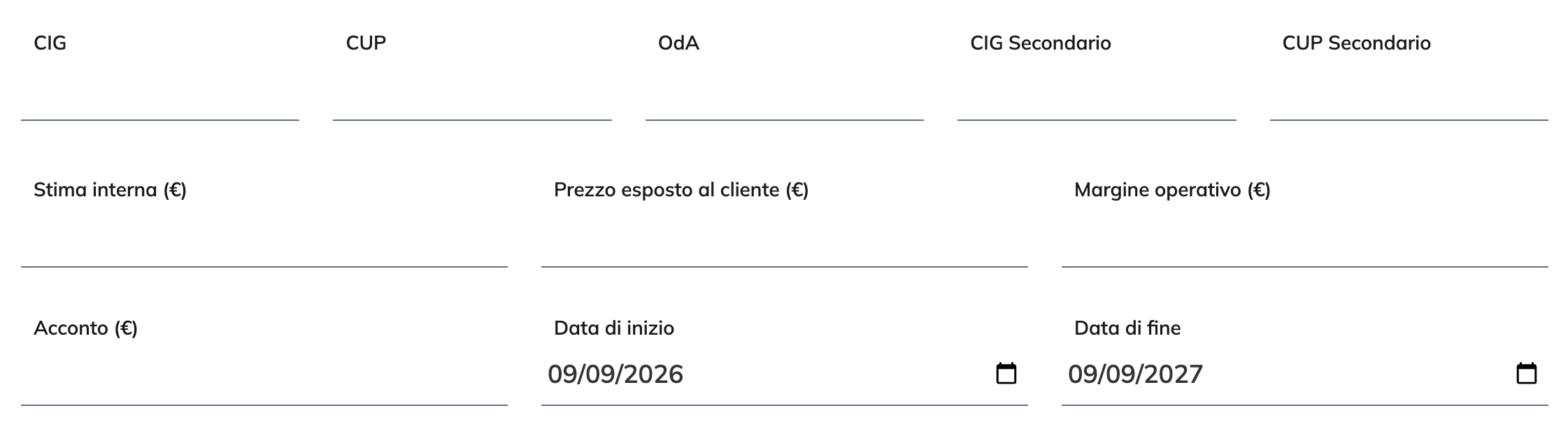
CIG, CUP, OdA, CIG secondario e CUP secondario: tutti campi che ci consentono di salvare l’informazione relativa al codice. Questi campi possono essere lasciati inizialmente vuoti e compilati in un secondo momento.
Stima interna, Prezzo esposto al cliente, Margine operativo e Acconto: qui possiamo salvare tutte le informazioni di natura economica legate alla commessa. Anche in questo caso possiamo lasciare inizialmente i campi vuoti e compilarli in un secondo momento.
Data di inizio e Data di fine: possiamo inserire dei riferimenti temporali per circoscrivere la nostra commessa.
Progetto di ricerca e sviluppo e Progetto di innovazione: Possiamo definire la natura della commessa selezionando questi box.
Crea progetto: a partire dalla commessa inserita possiamo attivare questo flag e creare direttamente un progetto dentro K-ERP conservando tutte le informazioni inseriti all’interno del progetto e tenendo i due ambienti collegati.
Da qui l’inserimento di una nuova commessa è diviso da vari blocchi stile accordion.
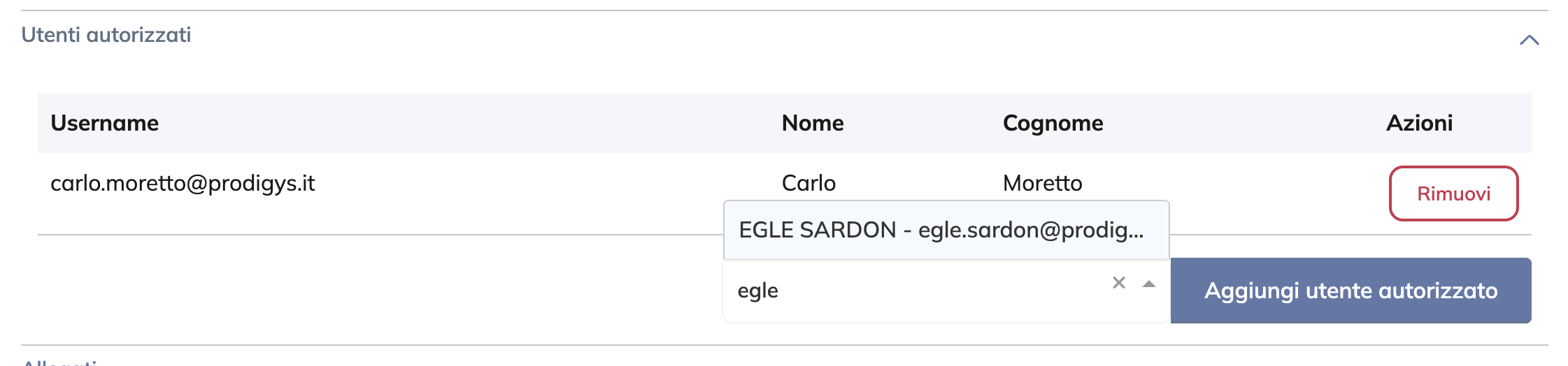
UTENTI AUTORIZZATI
In questa sezione è possibile associare alla specifica commessa uno o più utenti in modo che possano gestire la commessa stessa. Funzionalità molto utile per assegnare a specifiche persone le commesse in moodo che possano seguire e avere visibilità solo sulle commesse di loro competenza.
ALLEGATI
Ogni commessa ha una cartella per i documenti all’interno della quale possono essere conservati tutti i file relativi alla commessa. La sezione è di facile gestione e può essere alimentata e gestita nel tempo.

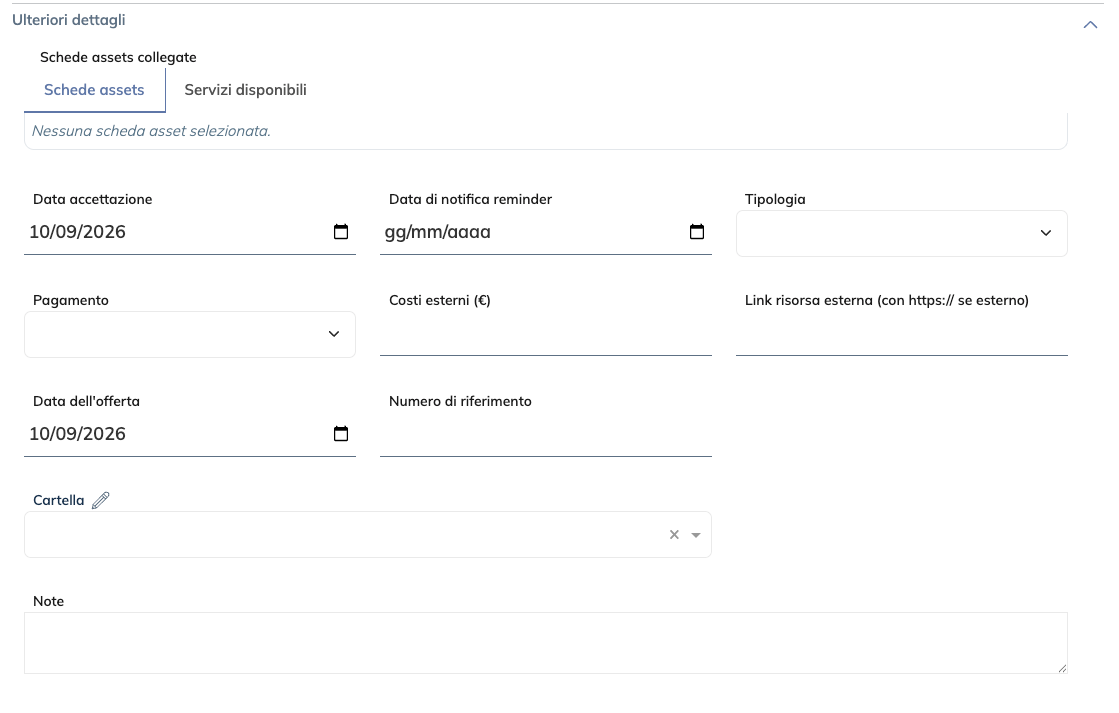
ULTERIORI DETTAGLI
Questa sezione consente di specificare meglio i dettagli della commessa, soprattuto per quanto riguarda il pagamento a partire da X giorni ed eventuali costi esterni.
Inoltre è presente una sezione chiamata servizi disponibili attraverso la quale possiamo andare a specificare quali servizi relativi agli asset selezionati sono colelgati alla commessa.
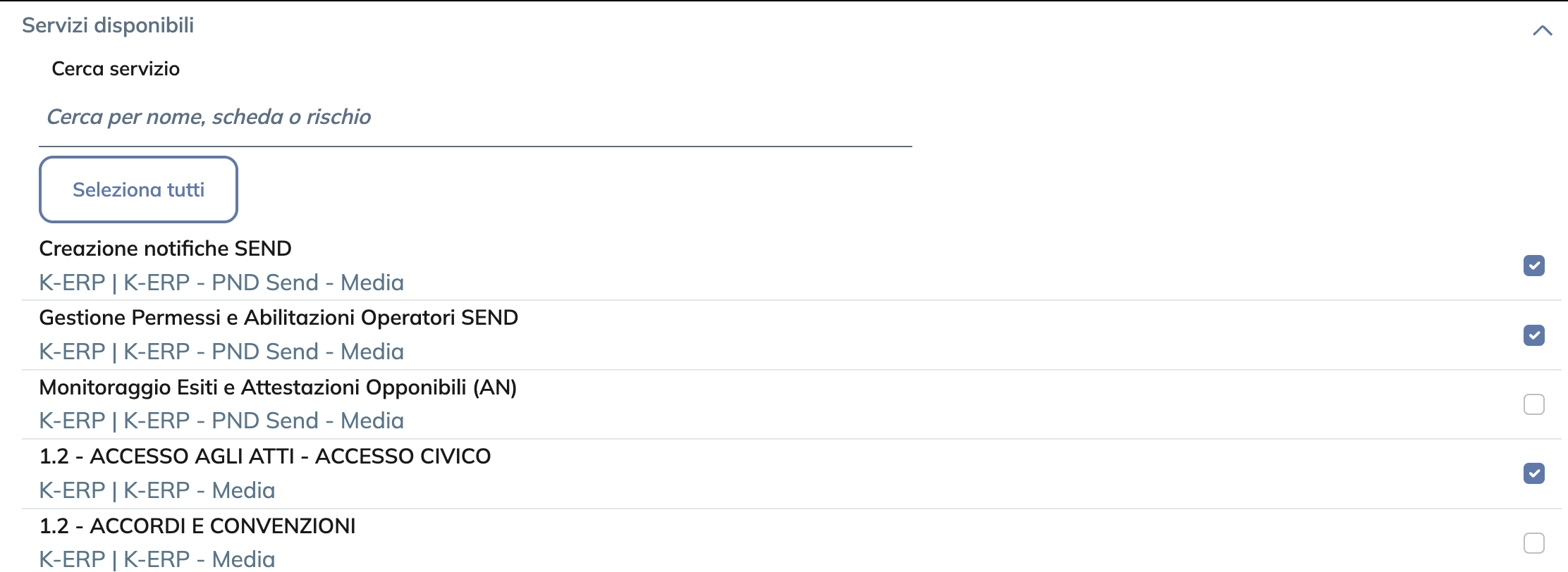
SERVIZI DISPONIBILI
Questa sezione consente di selezionare e specificare quali servizi sono stati selezionati dal cliente. Sezione particolarmente utile in caso di commesse che riguardano assets complessi come K-ERP che offre diversi servizi.
Attraverso il menù è possibile andare a cercare e spuntare quali servizi vengono effettivamente coinvolti in modo da avere esattamente contezza di quali tecnologie sono state offerte o acquistate dal cliente.
LISTA FATTURE DA GESTIRE
Questa sezione mostra all’utente tutte le fatture collegate alla commessa in modo da avere subito una visione chiara della situazione
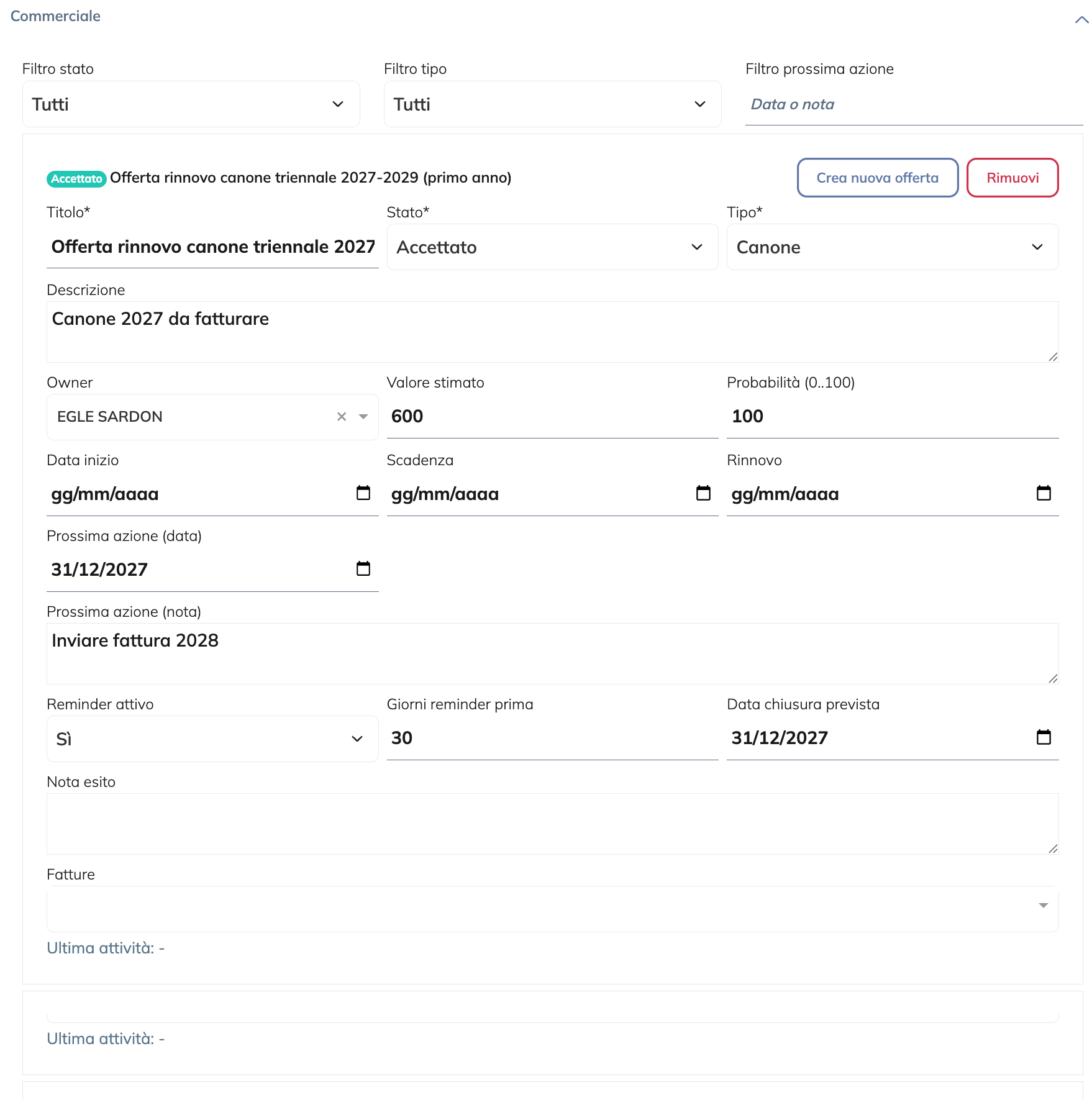
COMMERCIALE
Questa sezione ci consente di creare un vero e proprio registro delle azioni commerciali intraprese o da intraprendere relative alla commessa. Oltre a una sezione note, utile per tenere traccia testualmente di eventuali appunti, è presente anche una sezione dedicata ai reminder che avvisa dell’attività imminente il responsabile della commessa.
È infatti possibile abilitare la funzionalità di reminder definendo una scadenza e un numero di giorni prima in cui far scattare il reminder.
In questa sezione è possibile aggiungere anche più di una nota o reminder commerciale.
CALENDARIO COMMERCIALE
Questa sezione mostra in formato tabellare compresso il risultato della operazioni commerciali inserite nella sezione precedente. Inoltre è anche possibile inviare delle comunicazioni

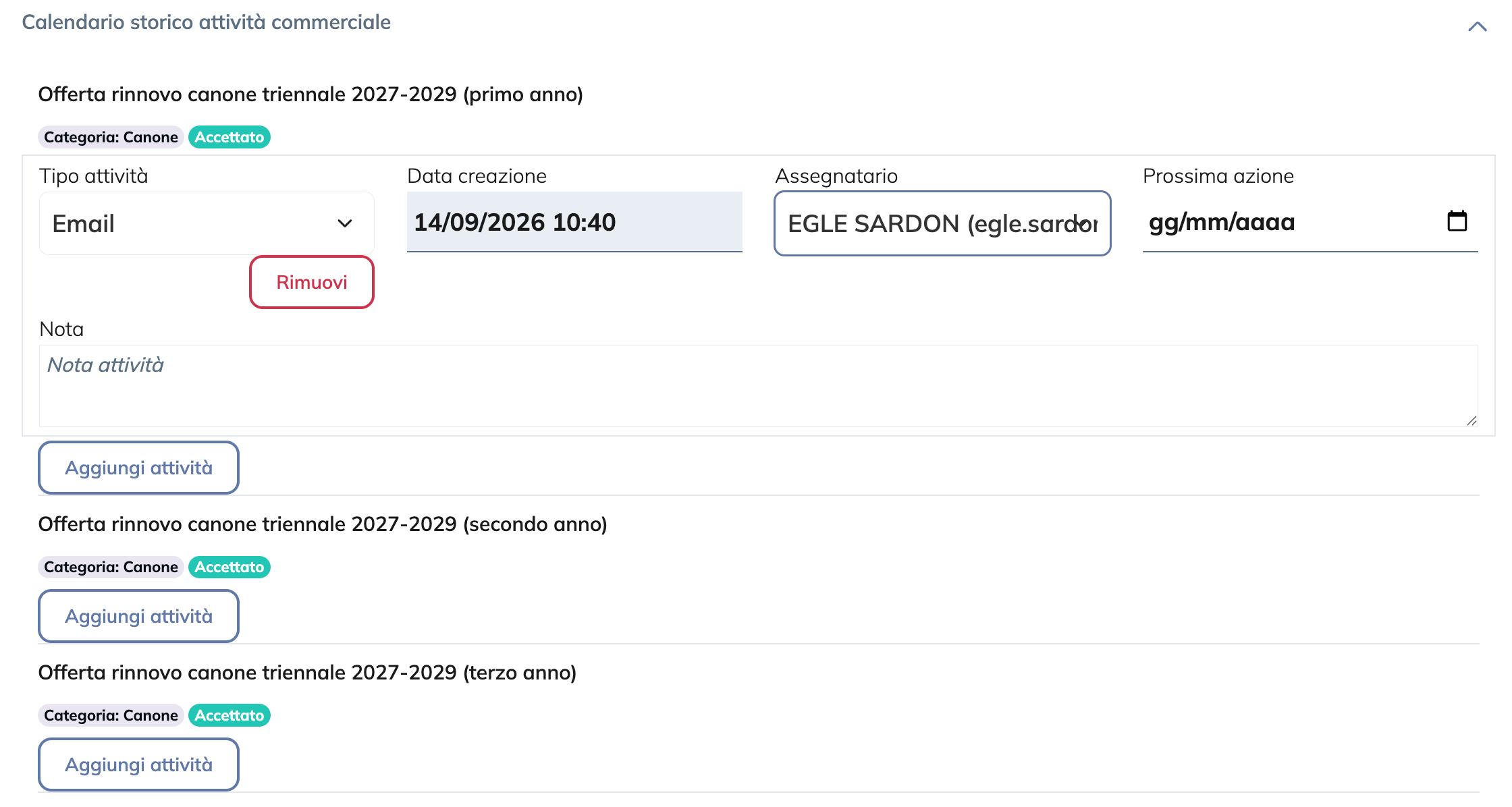
CALENDARIO STORICO ATTIVITÀ COMMERCIALE
Questa sezione consente di tracciare le attività svolte o da svolgere relative ad ogni step del calendario commerciale. È possibile tracciare incontri, email, telefonate e note generiche creando un registro dell’attività completo.
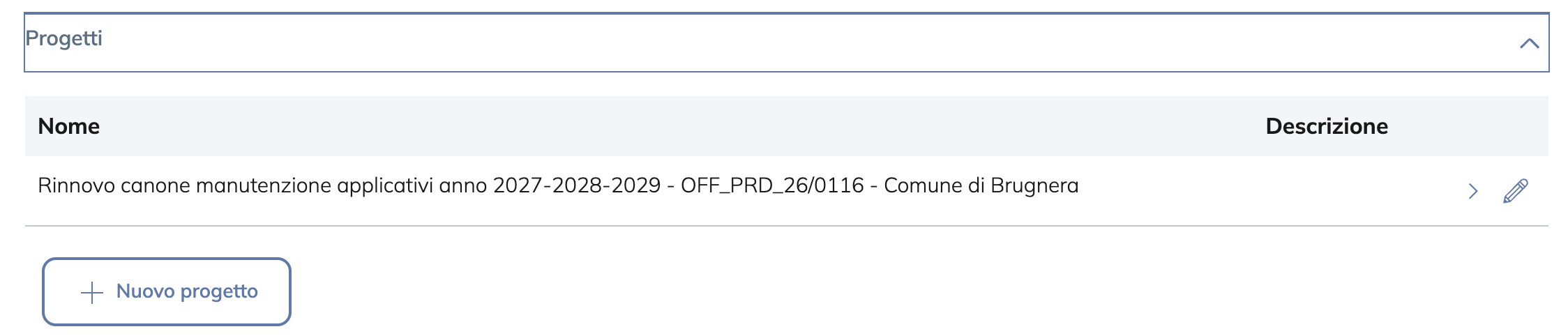
PROGETTI
Da qui è possibile creare nuovi progetti collegati alla commessa trasportando all’interno del progetto creato tutti i dati della commessa stessa. A seguire sarà possibile visualizzare i progetti collegati (se ne possono collegare più di uno) e passare direttamente alla visualizzazione del progetto stesso.