7. Corsi regionali
La sezione corsi regionali si divide in 3 parti, una vista completa, accessibile solo agli utenti abilitati all’inserimento e modifica di tutti i vari elementi legati all’organizzazione di un corso, una vista ridotta visibile solo agli insegnanti, e una vista minima visibile agli allievi.
Di seguito verrà spiegata la vista completa. Per la Sezione Docenti e la Sezione Allievi, consultare le sezioni dedicate del manuale.
Da queste pagine è possibile visualizzare, organizzare e gestire corsi regionali in modo veloce ed efficiente. La sezione è suddivisa in più parti, che verranno tutte spiegate in questa pagina: Anagrafica, Imprese, Altri dati e Gestione corsi.

7.1. Anagrafica
Queste pagine offrono la possibilità di visualizzare, modificare o cancellare i dati anagrafici di docenti, personale non docente e allievi.
7.1.1. Docenti
Una semplice pagina che permette di visualizzare i dati di tutti i docenti salvati.
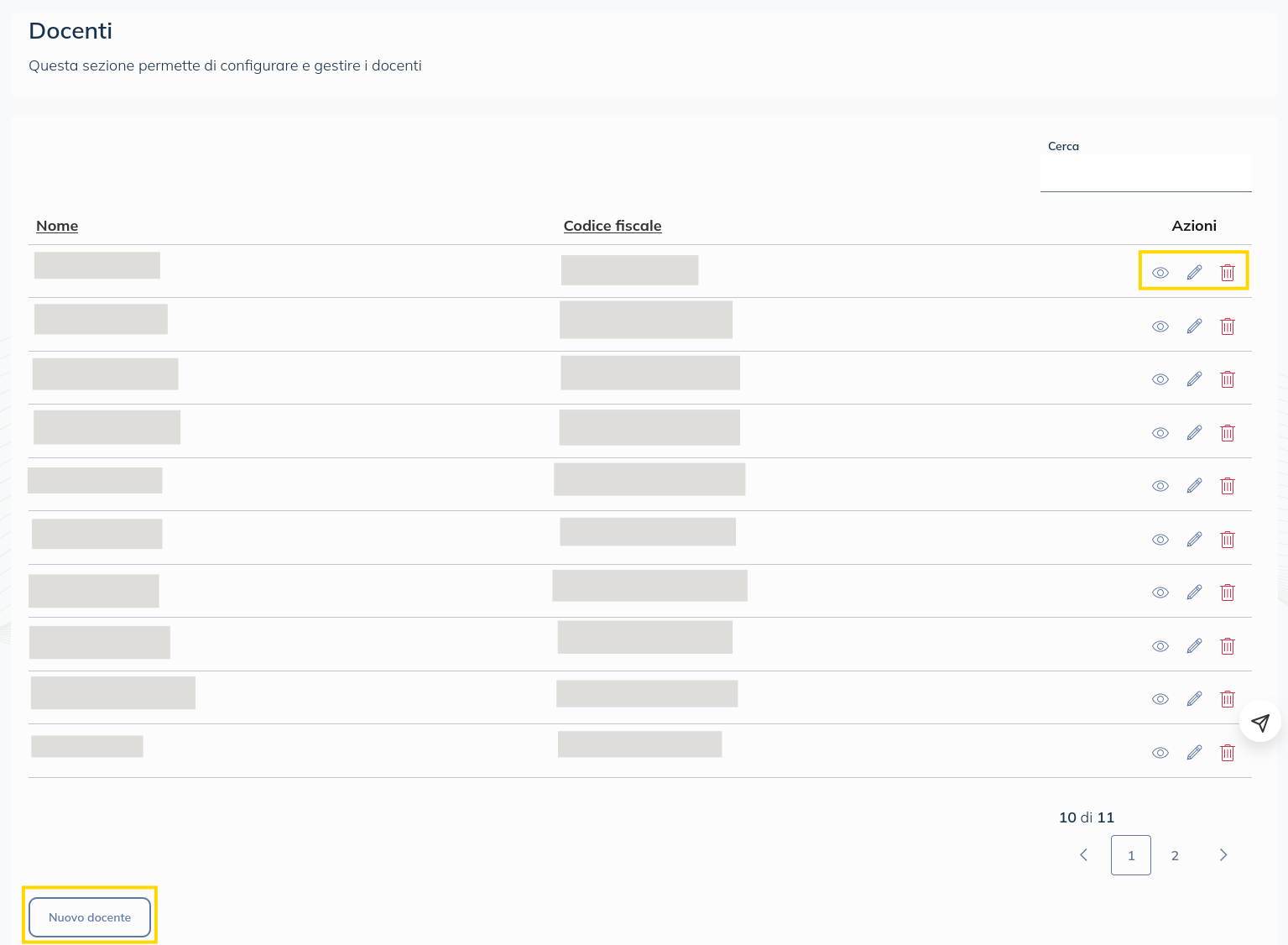
Come mostrato nell’immagine, evidenziato in giallo abbiamo il pulsante «Nuovo docente», che permette di creare un docente, e dalla colonna «Azioni» per i singoli docenti sarà possibile:
Visualizzare i dettagli: L’icona a forma di occhio permette di aprire una pagina di visualizzazione dei dettagli del singolo docente.
Modifica: L’icona a forma di matita permette di apportare modifiche al singolo docente tramite una pagina dedicata.
Cancella: L’icona a forma di cestino rosso permette di eliminare il singolo docente. Prima di completare l’operazione, viene richiesta una conferma, per evitare cancellazioni accidentali.
Quando viene creato un nuovo docente, viene automaticamente creata un’utenza per quel docente dove il nome utente corrisponde al codice fiscale. Ogni modifica all’anagrafica del docente viene automaticamente riportata all’utenza collegata. Il docente così creato avrà accesso ad una vista ridotta dei corsi. Per maggiori informazioni consultare la Sezione docenti di questo manuale.
7.1.2. Personale non docente
Una semplice pagina che permette di visualizzare i dati di tutti i membri del personale salvati, ad eccezione dei docenti, i quali hanno una pagina apposita separata.
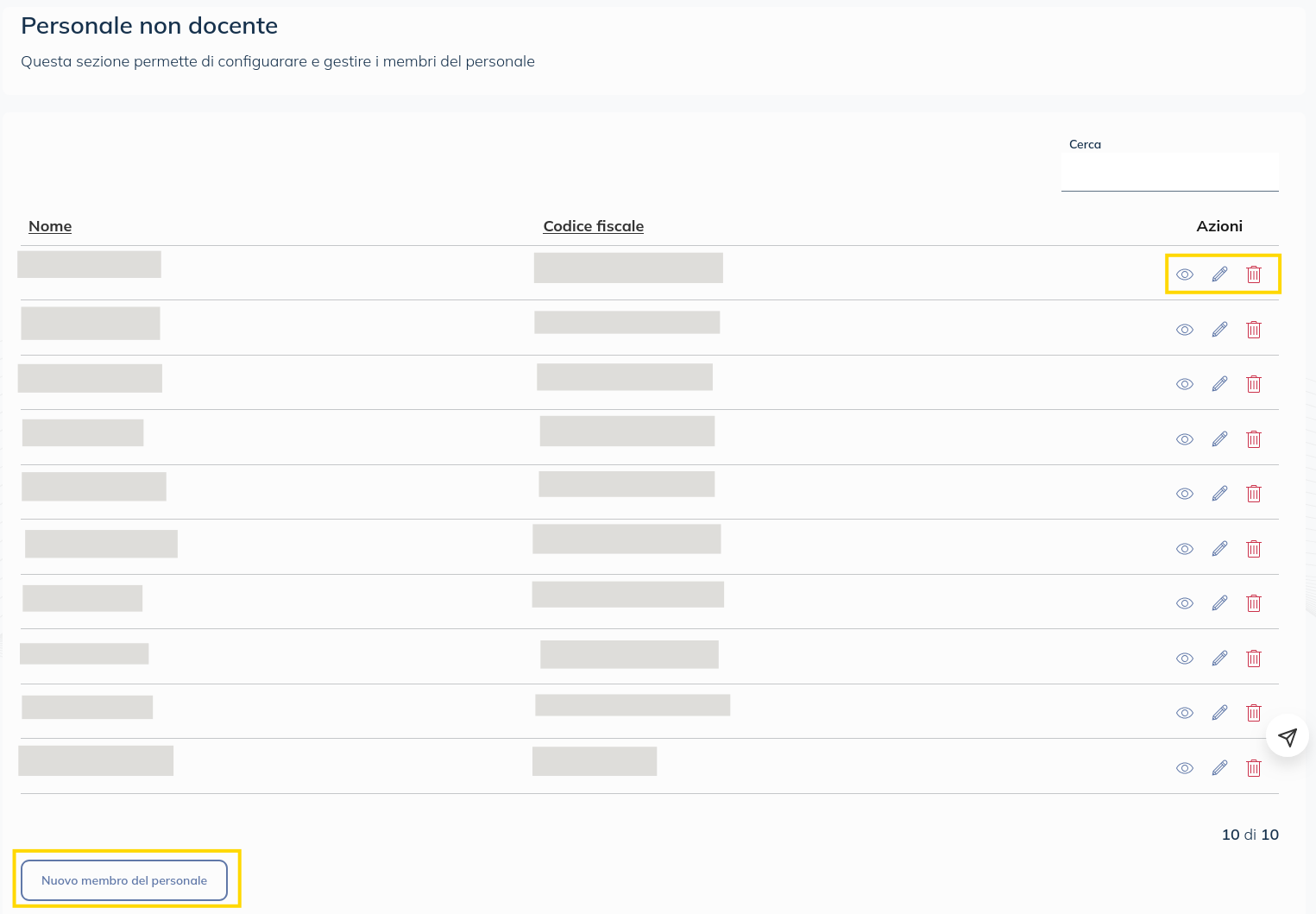
Come mostrato nell’immagine, evidenziato in giallo abbiamo il pulsante «Nuovo membro del personale», che permette di creare un membro, e dalla colonna «Azioni» per i singoli membri sarà possibile:
Visualizzare i dettagli: L’icona a forma di occhio permette di aprire una pagina di visualizzazione dei dettagli del singolo membro del personale.
Modifica: L’icona a forma di matita permette di apportare modifiche al singolo membro del personale tramite una pagina dedicata.
Cancella: L’icona a forma di cestino rosso permette di eliminare il singolo membro del personale. Prima di completare l’operazione, viene richiesta una conferma, per evitare cancellazioni accidentali.
7.1.3. Allievi
Una semplice pagina che permette di visualizzare i dati di tutti gli allievi salvati.

Come mostrato nell’immagine, evidenziato in giallo abbiamo il pulsante «Nuova anagrafica allievo», che permette di creare un nuovo allievo, e dalla colonna «Azioni» per i singoli allievi sarà possibile:
Visualizzare i dettagli: L’icona a forma di occhio permette di aprire una pagina di visualizzazione dei dettagli del singolo allievo.
Modifica: L’icona a forma di matita permette di apportare modifiche al singolo allievo tramite una pagina dedicata.
Cancella: L’icona a forma di cestino rosso permette di eliminare il singolo allievo. Prima di completare l’operazione, viene richiesta una conferma, per evitare cancellazioni accidentali.
La pagina di modifica, mostrata nell’immagine sottostante può apparire un po” complessa, quindi è necessario spiegarla più in dettaglio.

Questa pagina contiene molte informazioni anagrafiche sull’allievo. In fase di compilazione sarà possibile vedere una lista dei campi obbligatori non ancora compilati in fondo alla pagina.
Tutti i controlli di validità sono già gestiti automaticamente dalla pagina stessa. Durante l’inserimento, certi campi verranno aggiunti o rimossi automaticamente dal sistema in base ai dati inseriti, così l’utente non dovrà preoccuparsi di inserire dati non validi o contradditori.
7.2. Sezione imprese
Queste pagine offrono la possibilità di visualizzare, modificare o cancellare imprese, sedi e aule.
È importante ricordare che prima di poter inserire un’aula, sarà necessario aver già creato la sede di riferimento, e prima di creare la sede sarà necessario avere già creato l’impresa a cui appartiene.
7.2.1. Imprese
La pagina seguente permette di creare imprese, manualmente oppure importandole direttamente dal database regionale GGP2, se già presenti.

La pagina permette di filtrare le imprese in base alla categoria. Le categorie possono essere create dall’utente dalla pagina apposita e sono opzionali.
Come si può vedere evidenziato in giallo nell’immagine, il pulsante «Nuova impresa» permette l’inserimento manuale, mentre il pulsante «Importa da database regionale» permette l’importazione da GGP2, dove l’unico dato richiesto all’utente è il codice fiscale, come mostrato nell’immagine seguente.

Questa funzionalità di importazione aggiungerà automaticamente anche tutte le sedi collegate all’impresa importata. Le aule dovranno invece essere inserite in seguito dall’utente, in quanto non tracciate dal database regionale.
Dalla prima immagine della sezione si può inoltre vedere, sempre evidenziate in giallo, diverse altre azioni che si possono effettuare sulle singole imprese. Queste sono:
Visualizzare i dettagli: L’icona a forma di i permette di aprire una pagina di visualizzazione dei dettagli della singola impresa.
Modifica: L’icona a forma di matita permette di apportare modifiche alla singola impresa tramite una pagina dedicata.
Altre azioni: L’icona a forma di tre puntini permette di aprire un menù a tendina con altre opzioni, tra cui una pagina più dettagliata contenente le informazioni dell’impresa e la cancellazione. Quest’ultima richiede una seconda conferma per evitare cancellazioni accidentali.
7.2.2. Sedi
La pagina seguente permette di creare sedi per imprese già salvate a sistema. È importante assicurarsi che l’impresa sia già stata creata prima di proseguire con l’inserimento di sedi.

Le sedi possono essere filtrate sia in base all’impresa di appartenenza che in base alla categoria dell’impresa.
Come si può vedere evidenziato in giallo nell’immagine, il pulsante «Nuova sede» permette l’inserimento di nuove sedi, la quale sarà spiegata in maggior dettaglio nella sezione successiva, mentre dalla colonna Azioni per le singole sedi sarà possibile:
Visualizzare i dettagli: L’icona a forma di occhio permette di aprire una pagina di visualizzazione i dettagli della singola sede. La pagina include anche una mappa, la quale mostra la posizione della sede in base alle coordinate inserite, anche ricavabili automaticamente dall’indirizzo in fase di creazione o modifica.
Modifica: L’icona a forma di matita permette di apportare modifiche alla singola sede tramite una pagina dedicata. Questa pagina verrà spiegata più in dettaglio nella sezione successiva.
Cancella: L’icona a forma di cestino rosso permette di eliminare la singola sede. Prima di completare l’operazione, viene richiesta una conferma, per evitare cancellazioni accidentali.
La pagina mostrata nell’immagine seguente è la pagina di creazione o modifica delle sedi.

Per inserire la sede sarà possibile o inserire i dati manualmente, o automaticamente se l’impresa è già presente nel database regionale GGP2. Il campo «Sede da database regionale GGP2» è il campo che permette di caricare i dati automaticamente. Il campo mostrerà un menù a tendina con il nome delle sedi presenti su database GGP2. Nel caso che la sede che si vuole inserire non è mostrata, allora quella sede non è ancora presente nel database, e sarà necessario lasciare il campo vuoto e procedere con l’inserimento manuale.
Si ricorda che se l’impresa genitore della sede è stata importata dal database GGP2 tramite l’apposita opzione (vedi sezione Imprese di questa pagina), allora tutte le sedi già presenti saranno create automaticamente. Quindi assicurarsi che la sede che si vuole creare non sia già presente prima di procedere con la creazione.
7.2.3. Aule
La pagina seguente permette di creare aule per le sedi già salvate a sistema. È importante assicurarsi che sia le sedi che le imprese alle quali appartengono siano già state create prima di proseguire con l’inserimento delle aule.
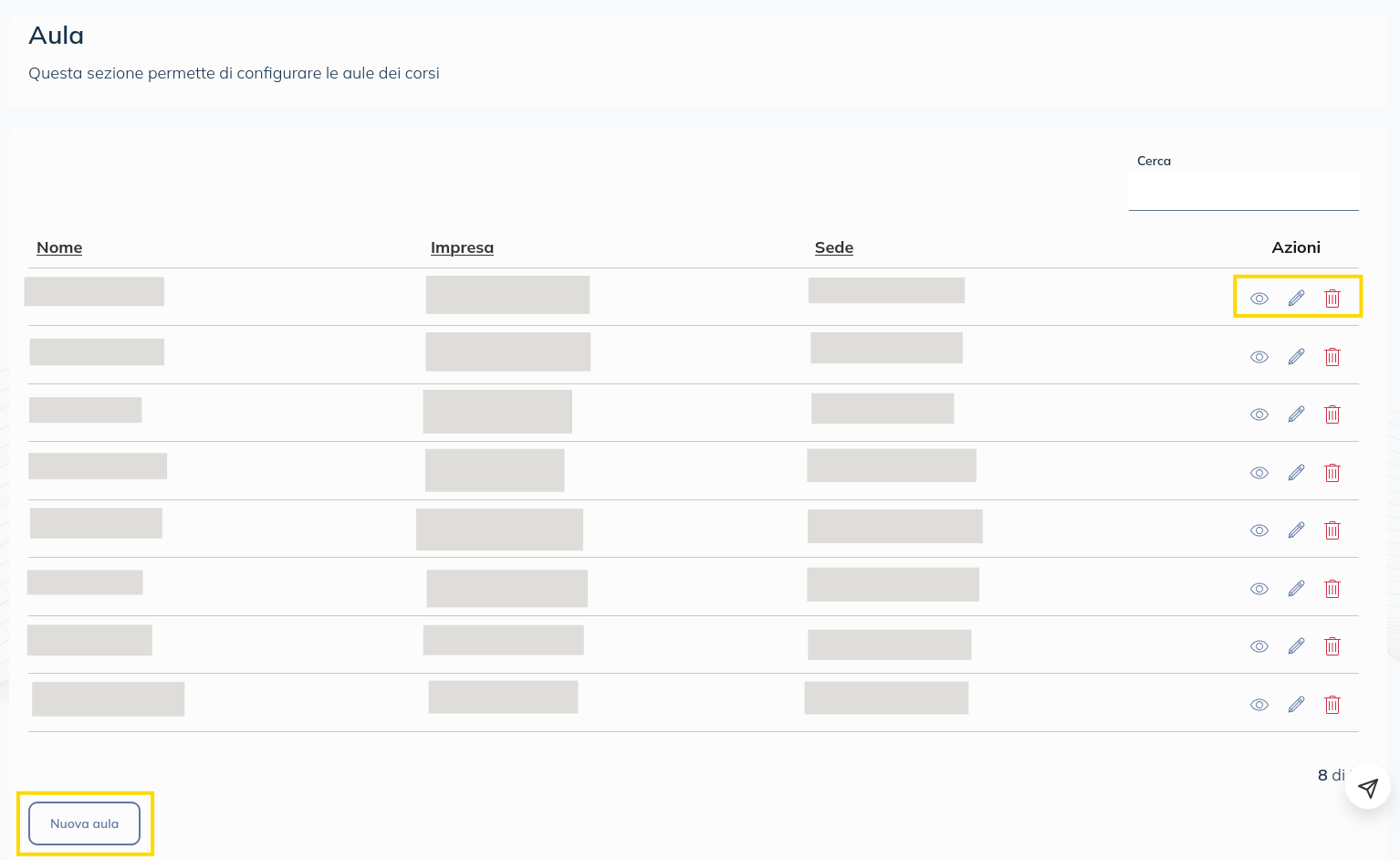
Come si può vedere evidenziato in giallo nell’immagine, il pulsante «Nuova aula» permette l’inserimento di nuove aule. Le aule sono molto semplici, e contengono solo un nome e la sede a cui appartengono. Le aule non vengono salvate sul database regionale GGP2, e per questo non è possibile importarle come per imprese e per sedi.
Dalla colonna Azioni per le singole aule sarà possibile:
Visualizzare i dettagli: L’icona a forma di occhio permette di aprire una pagina di visualizzazione dei dettagli della singola aula.
Modifica: L’icona a forma di matita consente di modificare i dati dell’aula tramite una pagina dedicata.
Cancella: L’icona a forma di cestino rosso permette di eliminare la singola aula. Prima di completare l’operazione, viene richiesta una conferma, per evitare cancellazioni accidentali.
7.3. Altri dati
La sezione Altri dati contiene altre pagine che possono essere utili per la gestione dei corsi.
Ne fa parte la pagina occupazione allievo.
7.3.1. Occupazione allievo
La seguente pagina permette di tracciare lo stato di occupazione degli allievi. Prima di aggiungere lo stato di occupazione sarà necessario avere già inserito l’anagrafica dell’allievo dalla pagina apposita. Per maggiori informazioni sull’anagrafica dell’allievo, consultare la sezione apposita del manuale.
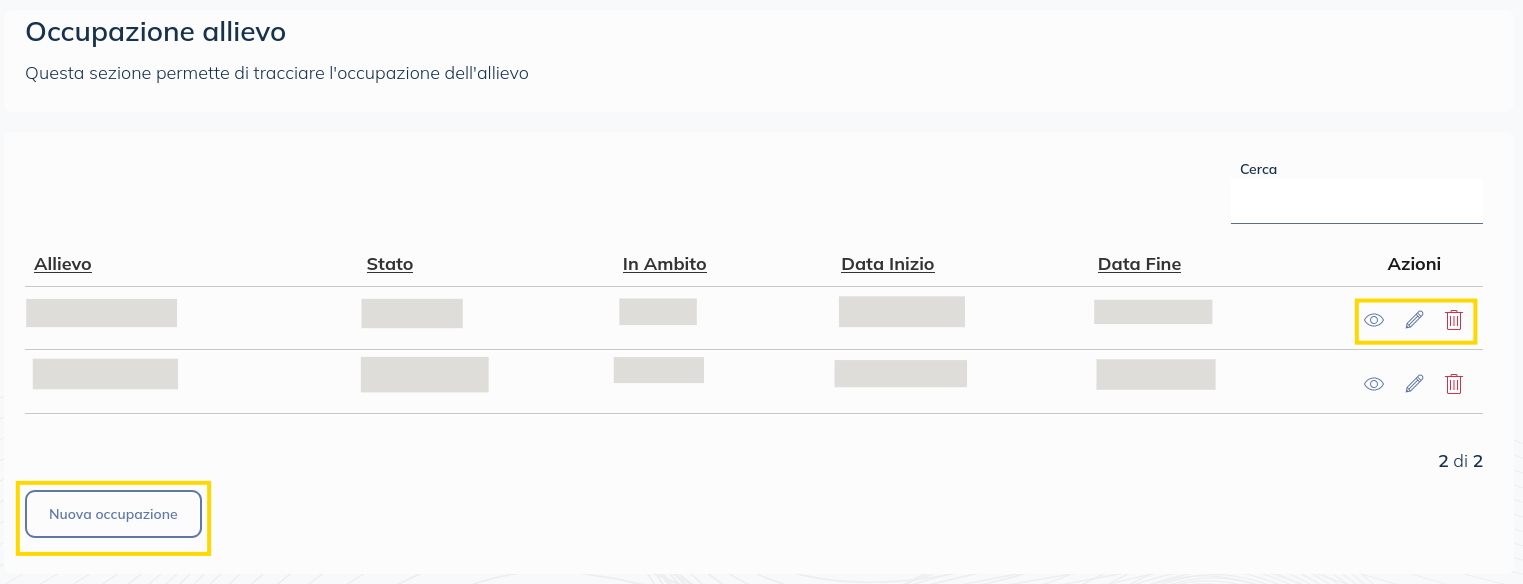
Come si può vedere evidenziato in giallo nell’immagine, il pulsante «Nuova occupazione» permette l’inserimento di nuovi stati di occupazione per un allievo.
Dalla colonna Azioni per le singole occupazioni sarà possibile:
Visualizzare i dettagli: L’icona a forma di occhio permette di aprire una pagina di visualizzazione dei dettagli della singola occupazione.
Modifica: L’icona a forma di matita permette di apportare modifiche alla singola occupazione tramite una pagina dedicata.
Cancella: L’icona a forma di cestino rosso permette di eliminare la singola occupazione. Prima di completare l’operazione, viene richiesta una conferma, per evitare cancellazioni accidentali.
7.4. Gestione corsi
Questa sezione consente di creare, importare, gestire e visualizzare corsi.
Prima di procedere assicurarsi che tutti i dati di allievi, docenti, membri del personale non docente, imprese, sedi e aule siano già stati inseriti, in quanto saranno richiesti durante la compilazione del corso.
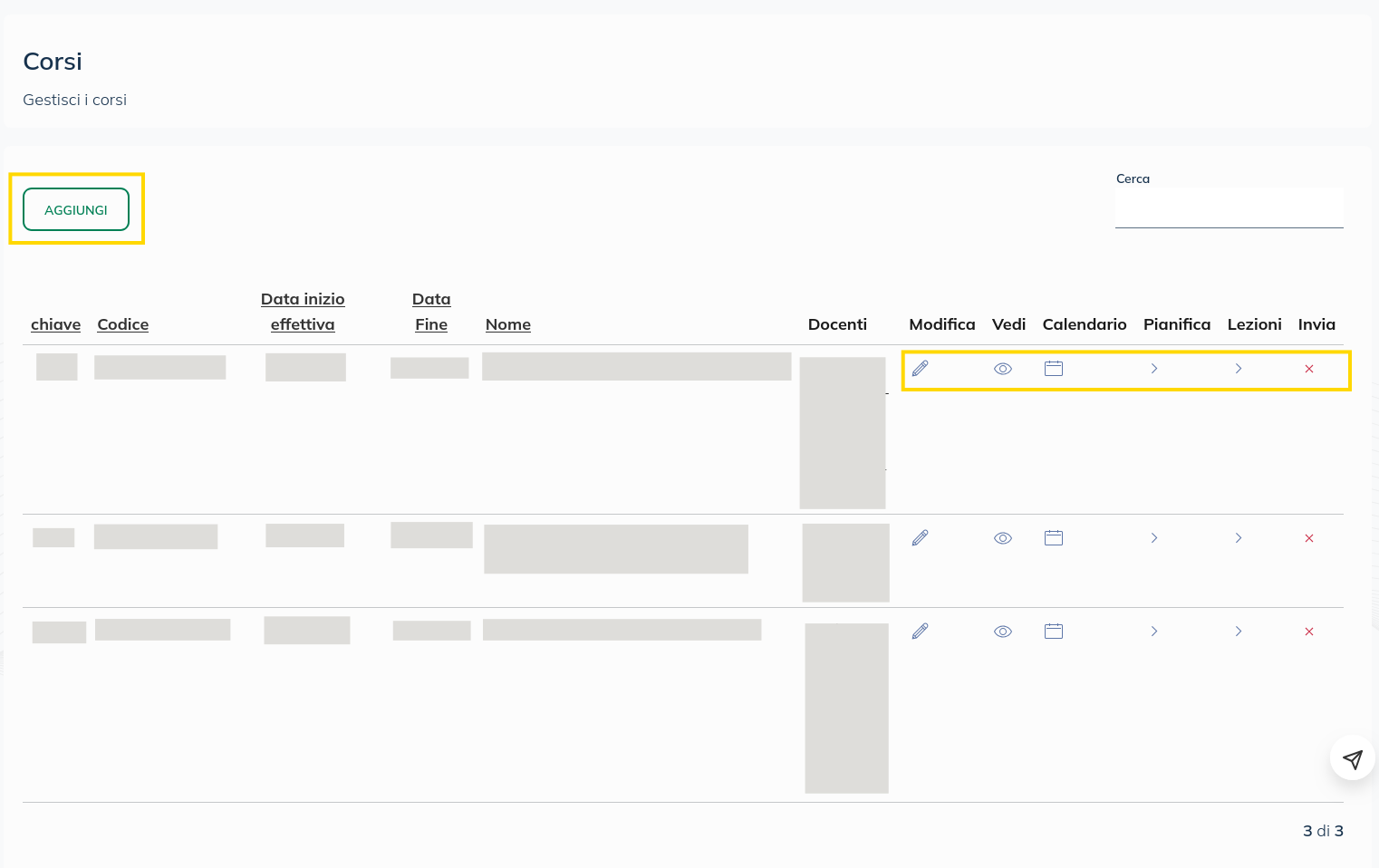
Come si può vedere, evidenziato in giallo nell’immagine, tramite il pulsante «Aggiungi» è possibile aggiungere un nuovo corso. Consultare la sezione Creazione e modifica dei corsi di questo manuale per maggiori informazioni. Sul singolo corso è possibile:
Modifica: Apre una pagina dalla quale è possibile apportare modifiche al corso inserito. Consultare la sezione Creazione e modifica dei corsi di questo manuale per maggiori informazioni.
Visualizzare i dettagli: Apre una pagina contenente tutti i dettagli sul corso inserito. Questa sezione contiene anche link diretti alle varie sedi, imprese e allievi che fanno parte del corso, così da facilitare la navigazione dell’utente.
Visualizzare il calendario lezioni: Apre un calendario dal quale è possibile visualizzare tutti i dati sulle lezioni inserite. Consultare la sezione Calendario di questo manuale per maggiori informazioni.
Pianificare le lezioni: Apre una pagina che permette di organizzare in modo veloce e automatico le lezioni in base a preferenze e impegni dei docenti. Consultare la sezione Pianificazione di questo manuale per maggiori informazioni.
Visualizzare le lezioni: Apre una pagina apposita contenente la lista delle lezioni e altri dati utili per l’organizzazione. Consultare la sezione Lezioni di questo manuale per maggiori informazioni.
Avviare il corso inviando i dati necessari alla regione: Una volta che il corso è stato inserito e che tutti i moduli del corso hanno lezioni pianificate per tutte le ore richieste, diventa possibile comunicare l’avvio del corso alla regione premendo su questa icona. Nell’immagine si può osservare che qualche modulo ha ancora irregolarità. È possibile muovere il mouse sopra all’icona per ottenere una descrizione della motivazione per la quale il corso non è inviabile.
7.4.1. Creazione e modifica dei corsi
Da questa pagina è possibile creare o modificare un corso. Si ricorda che per completare con successo la creazione di un corso sarà necessario avere inserito tutti i dati anagrafici per docenti, personale non docente e allievi, e tutti i dati per imprese, sedi e aule alle quali si farà riferimento durante la compilazione.
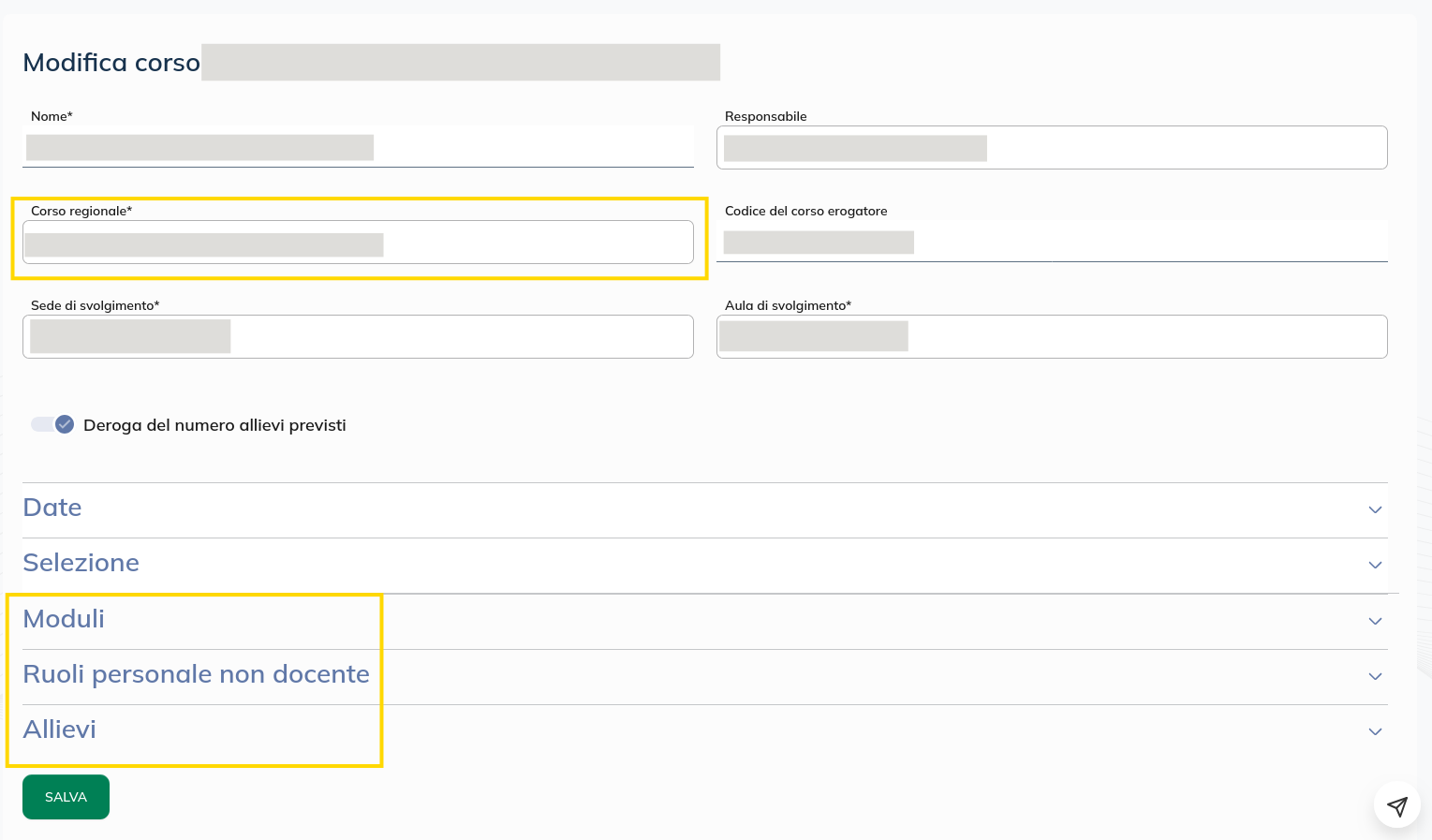
Il corso deve corrispondere con un corso presente sul database regionale GGP2. Evidenziato in giallo nell’immagine possiamo trovare il campo «Corso regionale». Questo campo provvede un menù a tendina contenente tutti i corsi regionali. È possibile scrivere all’interno di questo campo per filtrare la lista in modo da trovare con più facilità il corso che si sta cercando.
Una volta selezionato il corso i campi presenti si adatteranno al corso selezionato. In questo modo l’utente non dovrà preoccuparsi di inserire dati non validi o contradditori. Inoltre in fondo alla pagina si potrà vedere una lista contenente tutti i campi obbligatori che l’utente deve ancora inserire. Questa lista aggiungerà o rimuoverà campi in base ai dati inseriti per garantire la validità di ogni corso inserito ed evitare dati contradditori o non validi.
Uno dei campi che apparirà una volta selezionato il corso regionale è «Articolazione temporale», sotto la sezione Date. Una volta selezionato questo campo, la pagina aggiungerà automaticamente tutti i moduli richiesti per lo svolgimento del corso e la loro durata.
Ora le sezioni Moduli, Ruoli personale non docente e Allievi verranno spiegate più in dettaglio.
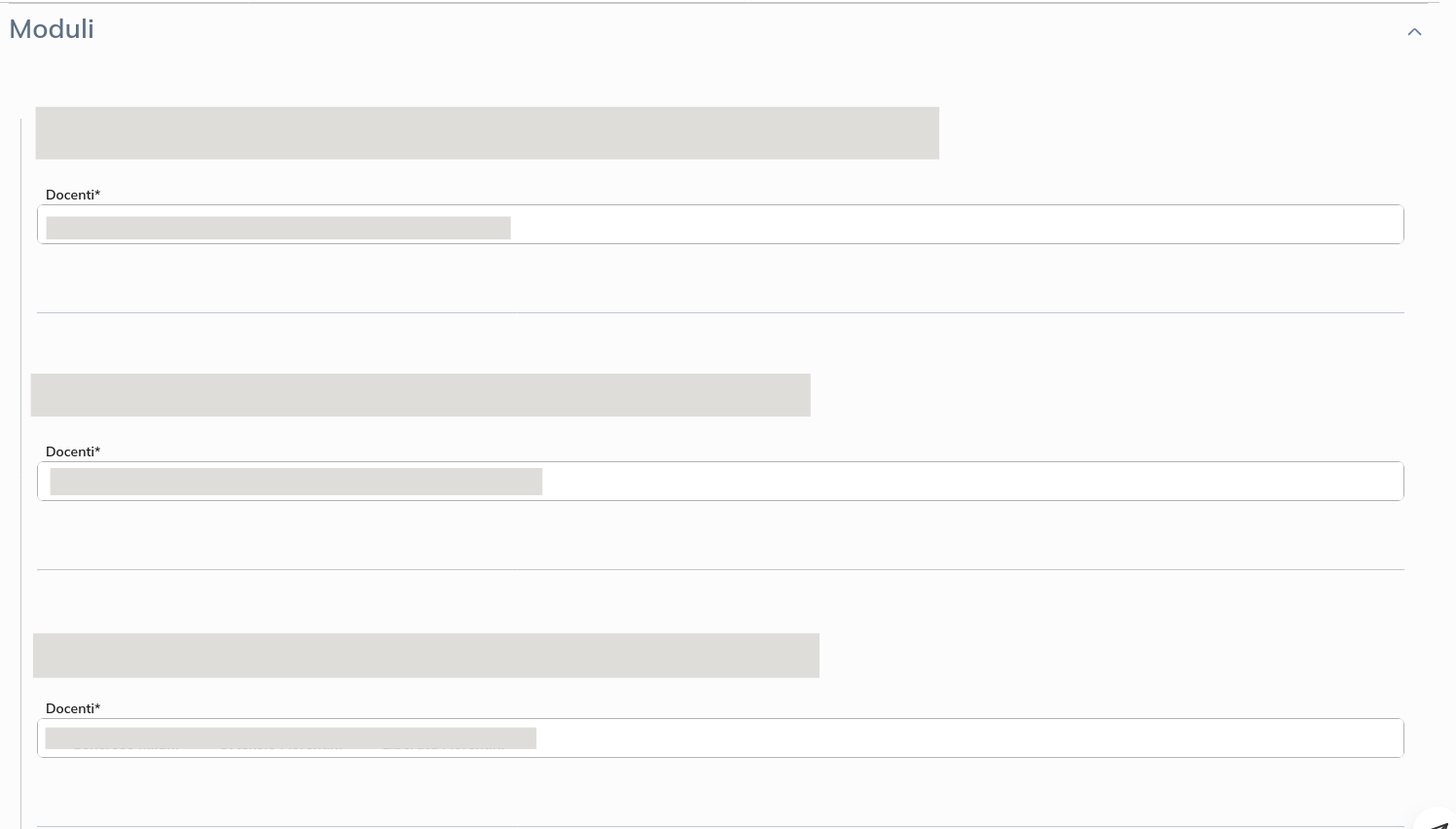
Nell’immagine si può vedere la sezione Moduli della pagina precompilata. L’unica cosa che l’utente deve aggiungere sono i docenti abilitati a ciascun modulo. Inserire un docente qui abiliterà automaticamente quel docente a visualizzare il corso. Sarà poi possibile creare lezioni per i docenti sui moduli sui quali sono abilitati tramite la pagina di Pianificazione, la quale sarà spiegata più in dettaglio nella sezione dedicata del manuale.
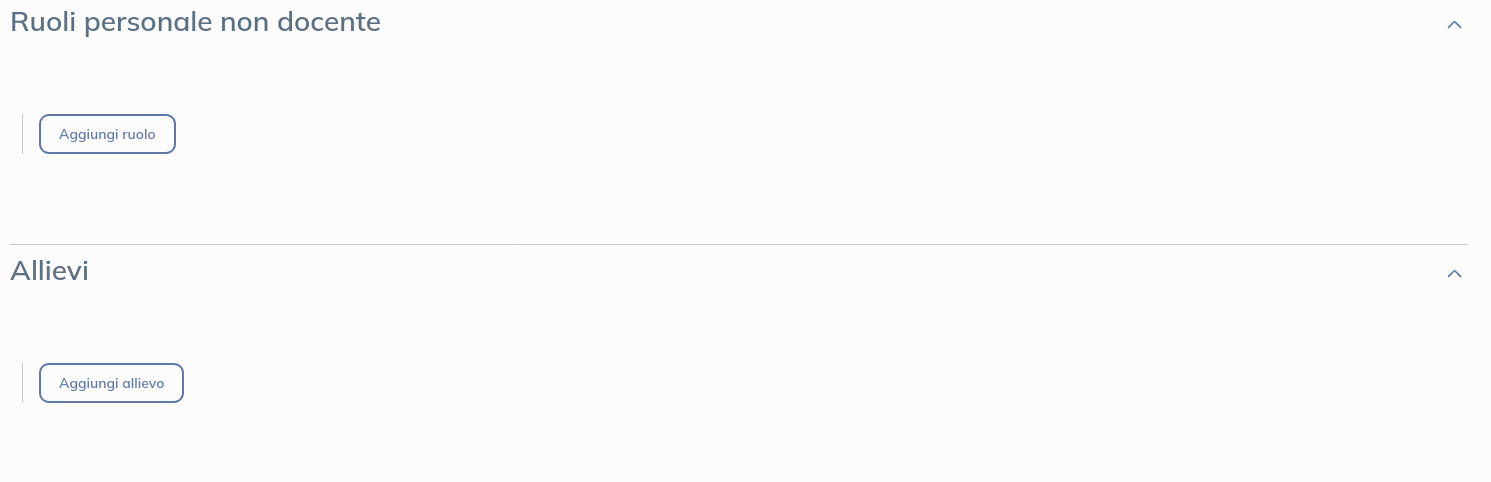
Per finire vi sono le sezioni Ruoli personale non docente e Allievi. In queste sezioni è possibile premere sul rispettivo pulsante per aggiungere un nuovo ruolo o un nuovo allievo.
Sarà possibile selezionare da una lista di ruoli e per ciascun ruolo attribuire una durata in ore e i membri del personale non docente che lo svolgeranno. È importante ricordare che per alcuni ruoli la durata in ore è obbligatoria e per altri no. Il sistema informerà automaticamente sull’obbligatorietà del campo in base al ruolo selezionato.
Per la sezione Allievi sarà possibile collegare l’anagrafica di un allievo automaticamente, tramite codice fiscale, o semplicemente scrivendo il nome e cognome dell’allievo. Se il sistema contiene più allievi con lo stesso nome e cognome, usare il codice fiscale per assicurarsi di aver collegato all’allievo corretto. Come per il resto del corso, i campi dell’allievo verranno inseriti o rimossi in base al tipo di corso, ai dati inseriti in precedenza e all’anagrafica dell’allievo selezionato per garantire la coerenza dei dati.
7.4.2. Calendario
Dalla pagina del calendario è possibile visualizzare e gestire tutte le lezioni.
La pagina è filtrabile per corso, docente e aula. Le lezioni interamente da remoto saranno mostrate indipendentemente dall’aula selezionata dal filtro. L’immagine sottostante mostra il calendario per un corso specifico, quindi il filtro per corso non è mostrato in quanto ridondante.
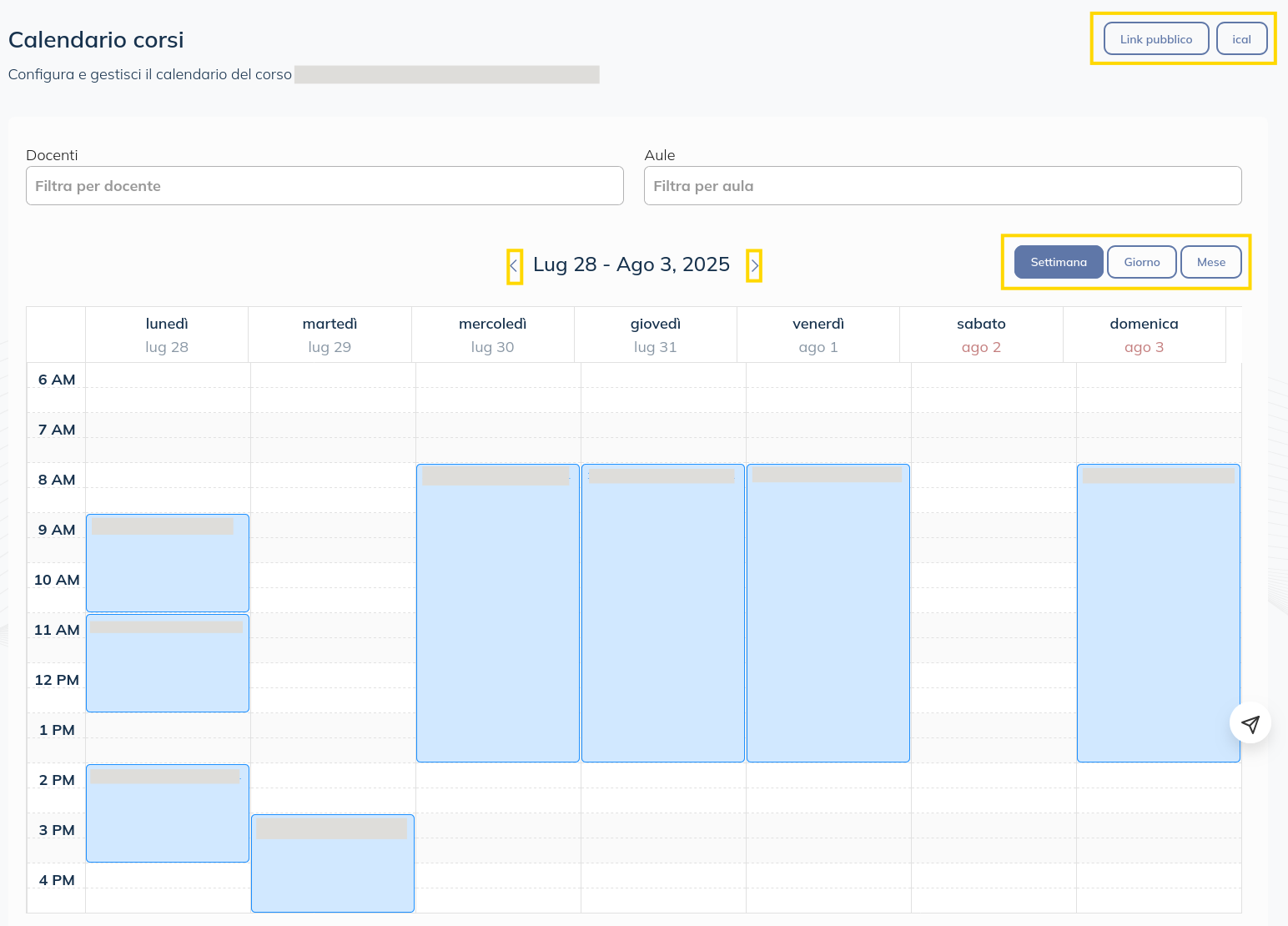
Evidenziati in giallo nell’immagine possiamo vedere:
Link pubblico e ical: permettono di copiare il link pubblico e il link ical al calendario corrente. I filtri non saranno applicati, ad eccezione di quello sul corso all’interno del calendario specifico per quel corso.
Settimana, giorno e mese: permettono di modificare la visualizzazione corrente del calendario.
Frecce: permettono di cambiare la data visualizzata. Premere sulla data in mezzo alle due frecce riporterà automaticamente alla data corrente.
Dal calendario è inoltre possibile premere su una delle lezioni per aprire la pagina seguente.
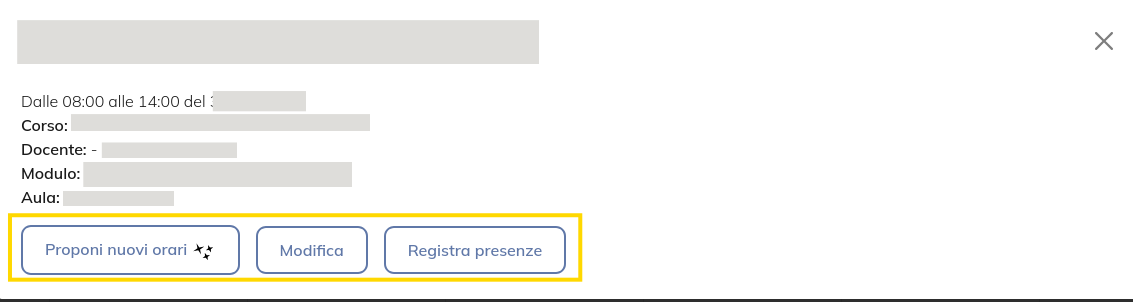
Come si può vedere nell’immagine, questa pagina permette di visualizzare i dettagli della lezione, e di eseguire le 3 seguenti operazioni:
Proponi nuovi orari: mostra una lista di orari alternativi in cui la lezione può essere spostata e rende possibile selezionarne uno. Funziona usando la stessa logica della pagina di pianificazione. Per maggiori informazioni sulla Pianificazione, consultare la pagina dedicata del manuale.
Modifica: apre una pagina dedicata per modificare la lezione.
Registra presenze: apre il registro della lezione e permette di modificarlo. Per maggiori informazioni sul registro delle presenze, consultare la sezione Lezioni del manuale.
7.4.3. Pianificazione
La seguente pagina di pianificazione permette di creare lezioni automaticamente, dato un docente ed un modulo del corso per il quale è abilitato. Non è possibile attribuire ore ad un docente che non fa parte di nessun modulo sul corso.
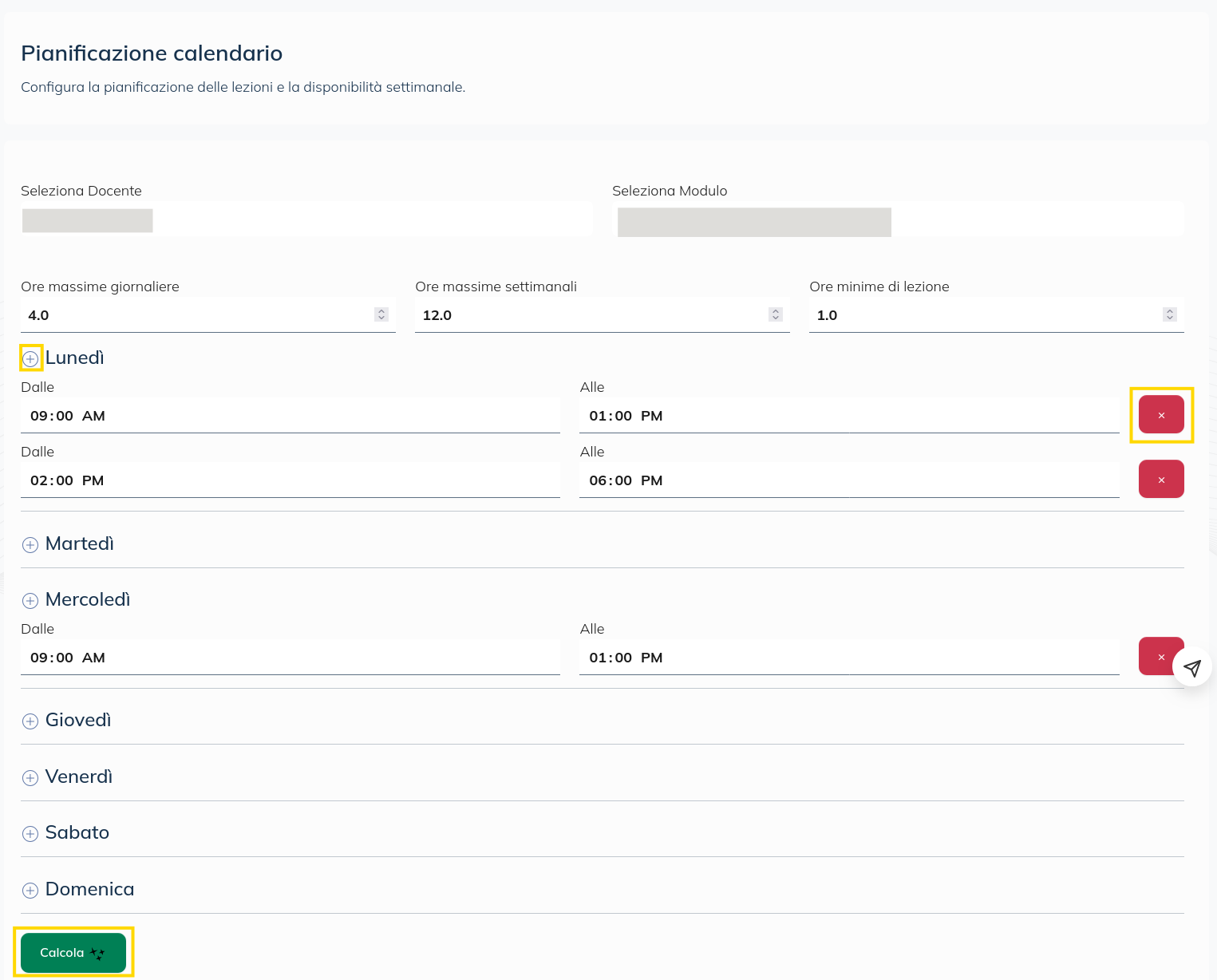
Come si può vedere nell’immagine, una volta selezionato un docente la pagina si compilerà automaticamente con tutte le giornate ed orari di disponibilità del docente selezionato. Se non ci sono disponibilità salvate, è possibile crearle o modificarle da questa pagina. Quando le lezioni create da questa pagina verranno salvate, anche le disponibilità del docente verranno modificate in base ai dati qui inseriti.
Per aggiungere nuove giornate di disponibilità fare clic sul + evidenziato in giallo nell’immagine. Per rimuoverle fare clic sulla X rossa, sempre evidenziata in giallo nell’immagine.
Per procedere, una volta compilate le disponibilità del docente selezionato se non già presenti e una volta selezionato un modulo, premere sul pulsante «Calcola» in fondo alla pagina.

Il risultato sarà una tabella simile a quella nell’immagine di esempio. Le lezioni create in questo modo tengono conto delle disponibilità del docente, della durata del modulo, della data di fine del corso e degli slot temporali del docente già occupati. Inoltre le date raccomandate saranno successive alla data odierna.
Se si è soddisfatti con le lezioni generate dalla pagina di pianificazione, premere il pulsante «Salva» per confermarne la creazione. Di default l’aula impostata per la lezione sarà quella impostata per il corso e non vi saranno codocenti. Per apportare modifiche andare nella pagina dedicata delle Lezioni, spiegata più in dettaglio nella sezione dedicata del manuale.
7.4.4. Lezioni
La seguente pagina permette di visualizzare tutte le lezioni per il corso selezionato. Ogni lezione è associata ad un modulo del corso.
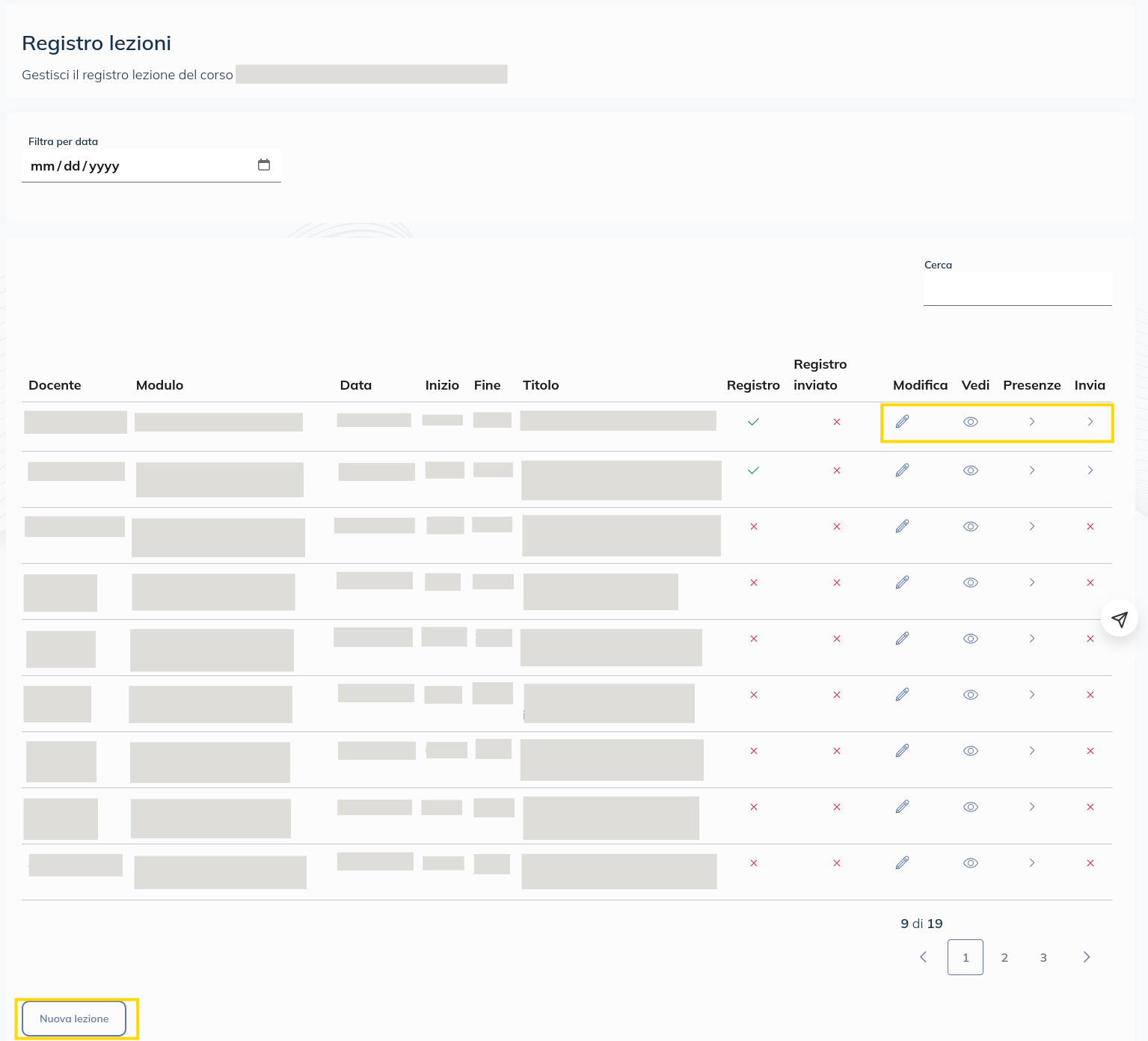
L’immagine mostra la prima metà della pagina. Da qui è visibile una lista delle lezioni per il corso selezionato, filtrabili per data. Evidenziato in giallo vi è il pulsante «Nuova lezione», che permette la creazione manuale di una lezione. Per la creazione automatica fare riferimento alla sezione Pianificazione di questo manuale.
Inoltre per la singola lezione è possibile eseguire le 4 seguenti operazioni:
Modifica: Apre una pagina dalla quale è possibile apportare modifiche alla lezione specifica.
Visualizzare i dettagli: Apre una pagina contenente tutti i dettagli sulla lezione specifica.
Presenze: Apre una pagina contenente il registro delle presenze della lezione specifica. Questa pagina verrà spiegata più in dettaglio a breve in questa sezione del manuale.
Invia alla regione: Permette di inviare il registro della lezione alla regione. Prima dell’invio il registro delle presenze deve essere compilato e salvato. Se il registro non è presente non sarà possibile effettuare l’invio, e muovendo il puntatore del mouse sull’icona apparirà un messaggio che ne spiega il motivo. Fare riferimento alla colonna «Registro» della tabella per sapere se il registro è già stato compilato o no, e alla colonna «Registro inviato» per sapere se il registro è già stato inviato.
L’immagine successiva ostra la seconda metà della pagina.
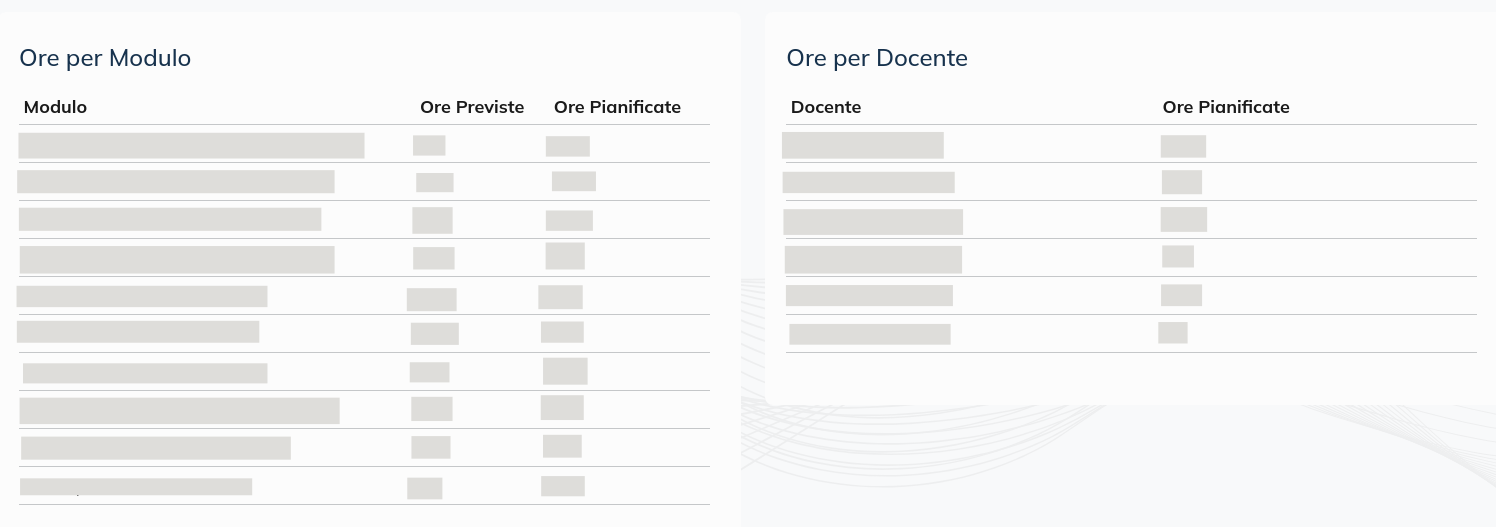
Contiene un elenco di tutti i moduli e di tutti i docenti.
Per ciascun modulo mostra le ore previste e le ore già assegnate ad uno o più docenti. Prima dell’invio alla regione del corso le ore previste dovranno corrispondere alle ore pianificate.
Per ciascun docente è mostrato il numero di ore già pianificate per il corso corrente.
Ora vedremo più in dettaglio la pagina del registro delle presenze.
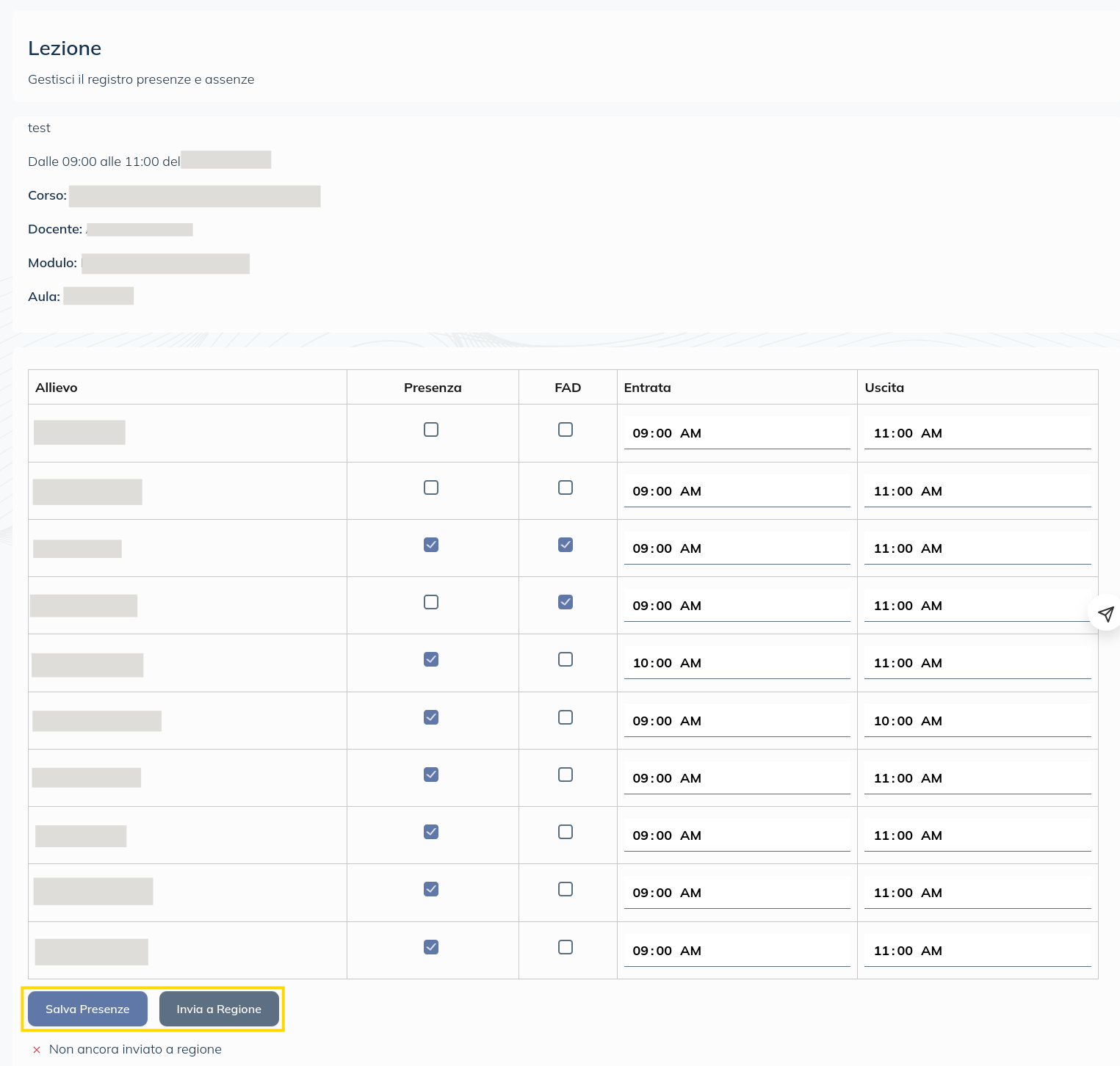
Da questa pagina è possibile indicare l’ora di entrata e uscita, la presenza o assenza e se la lezione è stata frequentata da remoto per ciascun allievo. Se il registro è già stato compilato e salvato, apparirà con i dati corretti e il pulsante «Invio a regione», evidenziato in giallo in fondo all’immagine, sarà visibile. Sotto al pulsante è possibile vedere se il registro è già stato inviato.
Se il registro non è ancora stato creato, la pagina si autocompilerà con dati di default. Tutti gli alunni saranno segnati come presenti e in sede, e la data di entrata e uscita sarà impostata alla data di inizio e fine della lezione. Questi dati sono impostati in questo modo solo per facilitare la compilazione, non verranno salvati a sistema e non saranno inviabili finché l’utente non premerà sul pulsante «Salva Presenze», anch’esso evidenziato in giallo in fondo all’immagine.
7.5. Sezione docenti
Questa parte del manuale descrive la vista che i docenti hanno della piattaforma.

La pagina principale mostra una lista dei corsi per i quali il docente è abilitato, ovvero quelli nel quale gli è stato assegnato almeno un modulo. Il docente non può modificare il corso o creare nuove lezioni, solo modificare quelle esistenti.
Evidenziato in giallo nell’immagine vi sono le 2 azioni che il docente può effettuare da questa pagina:
Visualizza il calendario: porta alla pagina del calendario per il corso selezionato. Per maggiori informazioni consultare la sezione del manuale Calendario del docente. Non è possibile visitare il calendario se non esistono lezioni assegnate per il corso.
Visualizzare le lezioni: porta ad una pagina contenente tutte le lezioni assegnate al docente per il corso selezionato. Per maggiori informazioni consultare la sezione del manuale Lezioni del docente.
7.5.1. Calendario del docente
Dalla pagina del calendario è possibile visualizzare tutte le lezioni assegnate allo specifico docente.
La pagina è filtrabile per aula. Le lezioni interamente da remoto saranno mostrate indipendentemente dall’aula selezionata dal filtro. Le lezioni visibili saranno solo quelle assegnate allo specifico docente per il corso selezionato.
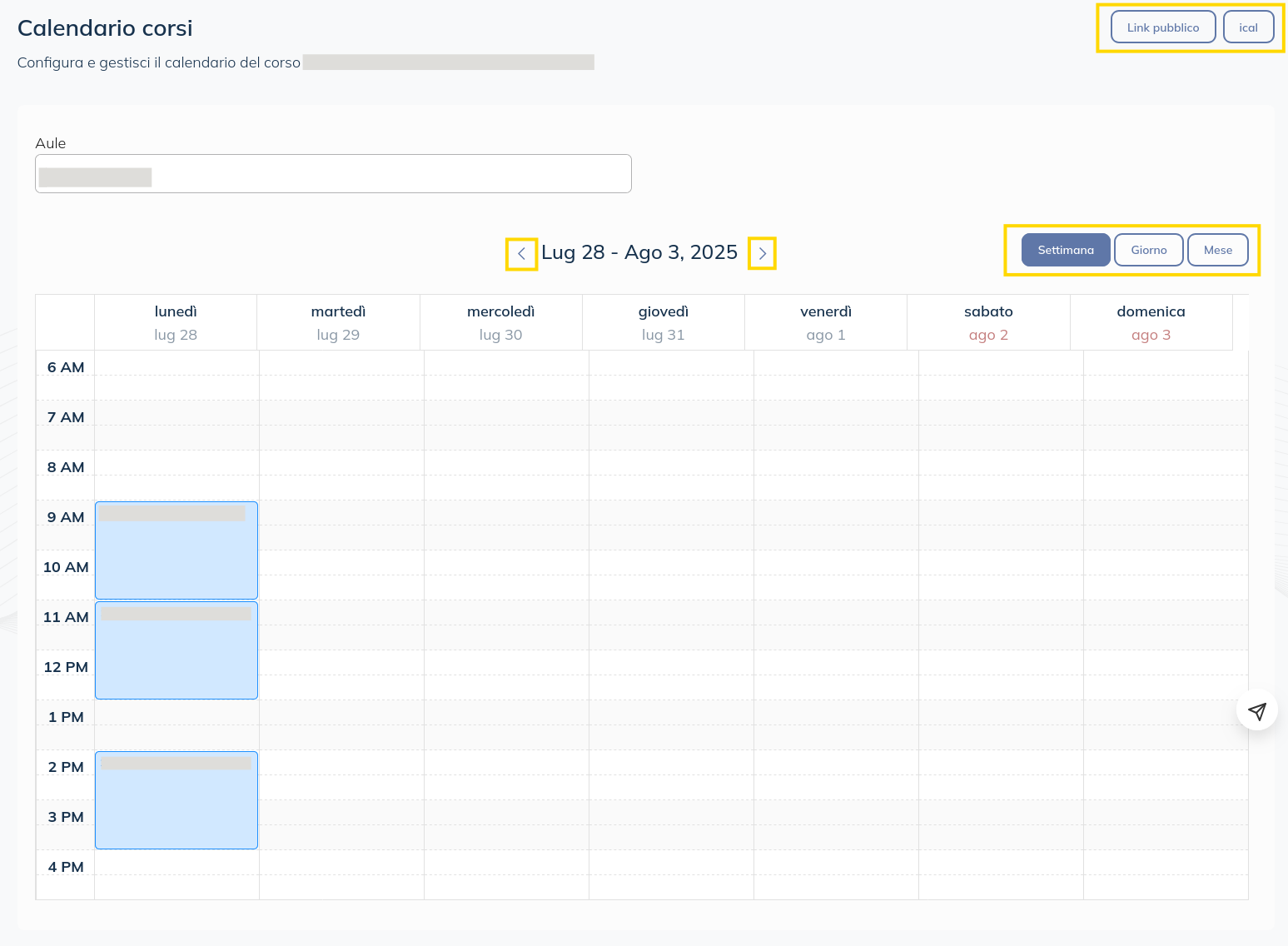
Evidenziati in giallo nell’immagine possiamo vedere:
Link pubblico e ical: permettono di copiare il link pubblico e il link ical al calendario corrente. I filtri non saranno applicati, ad eccezione di quello sul corso all’interno del calendario specifico per quel corso.
Settimana, giorno e mese: permettono di modificare la visualizzazione corrente del calendario.
Frecce: permettono di cambiare la data visualizzata. Premere sulla data in mezzo alle due frecce riporterà automaticamente alla data corrente.
Dal calendario è inoltre possibile premere su una delle lezioni per aprire la pagina seguente.
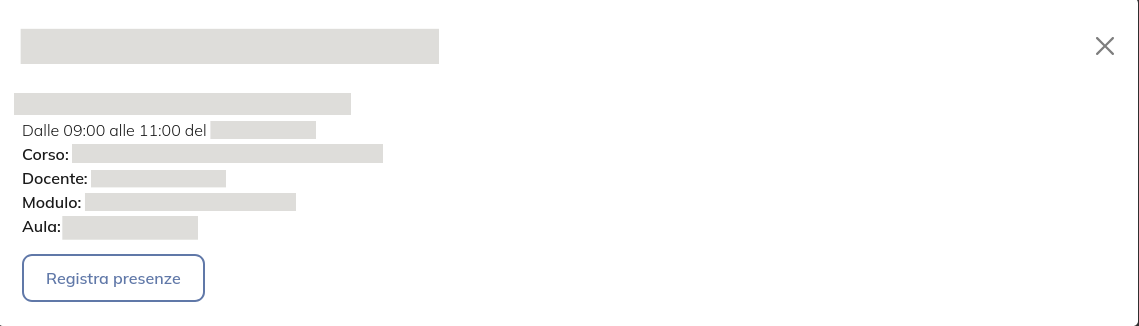
Come si può vedere nell’immagine, questa pagina permette di visualizzare i dettagli della lezione, e di registrare le presenze:
La pagina di registro presenze apre il registro della lezione e permette di modificarlo. Il docente potrà inoltre modificare il nome e la descrizione della lezione da questa pagina. Per maggiori informazioni sul registro delle presenze, consultare la sezione Lezioni del docente del manuale.
7.5.2. Lezioni del docente
La seguente pagina permette di visualizzare tutte le lezioni per il corso selezionato, assegnate allo specifico docente.
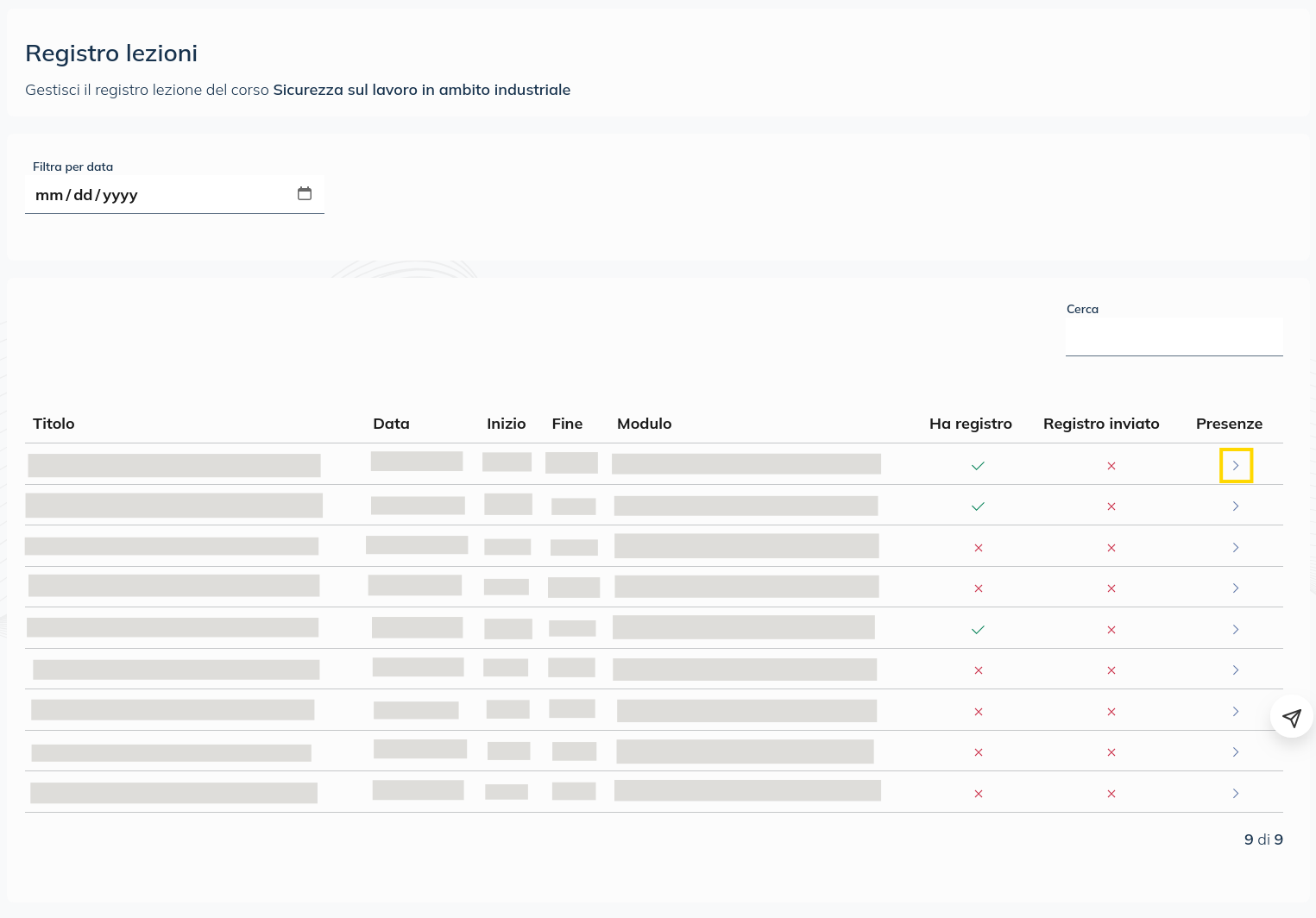
Come si può vedere nell’immagine, è presente una lista di tutte le lezioni dello specifico docente per il corso selezionato, filtrabili per data. Evidenziato in giallo vi è il pulsante «Presenze», che apre una pagina contenente il registro delle presenze della lezione specifica. Questa pagina consente inoltre di rinominare la lezione e modificarne la descrizione.
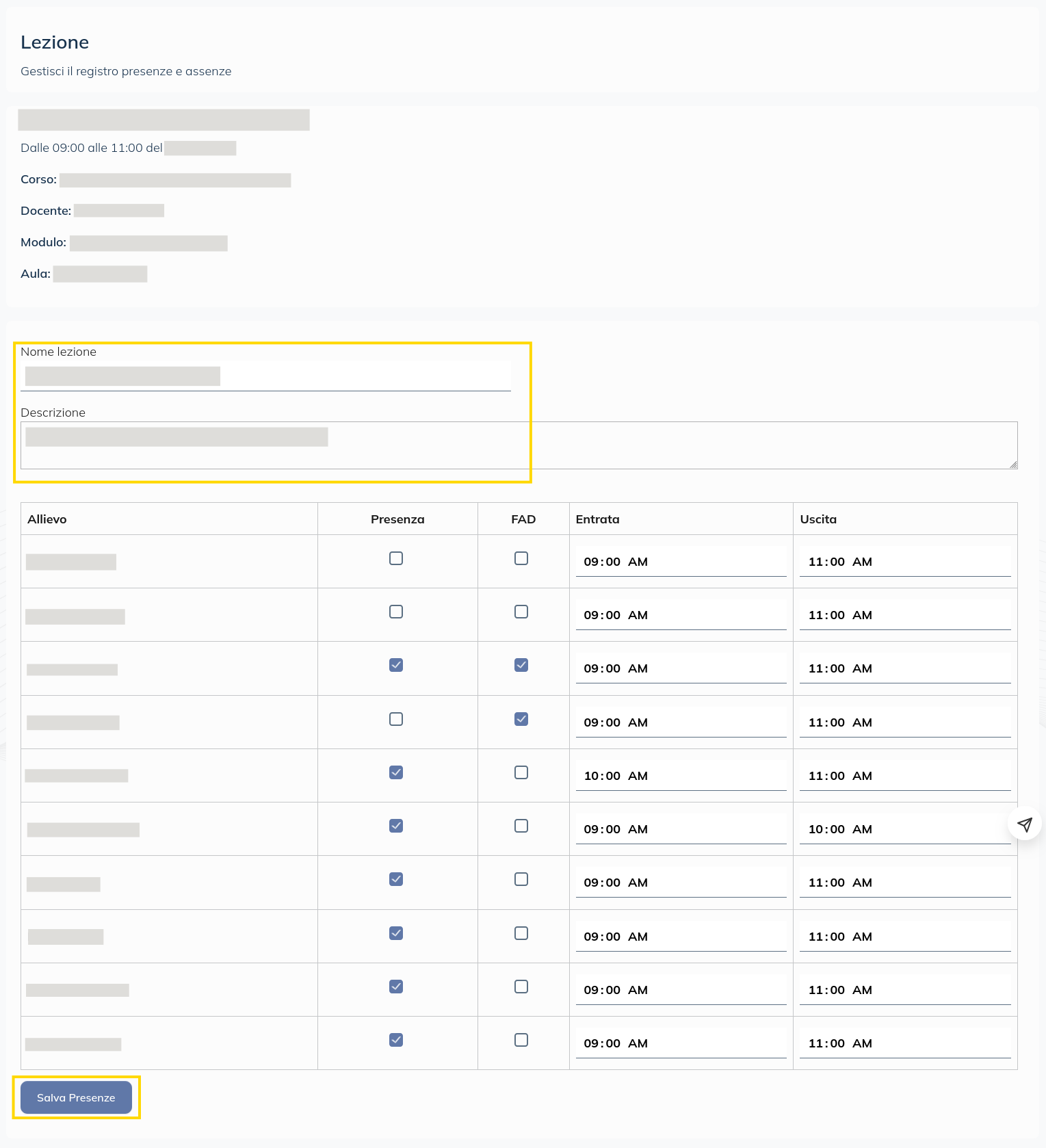
Da questa pagina è possibile indicare l’ora di entrata e uscita, la presenza o assenza e se la lezione è stata frequentata da remoto per ciascun allievo. Il docente potrà inoltre rinominare la lezione e modificarne la descrizione, sempre all’interno di questa pagina, dalla sezione evidenziata in giallo nell’immagine.
Se il registro non è ancora stato creato, la pagina si autocompilerà con dati di default. Tutti gli alunni saranno segnati come presenti e in sede, e la data di entrata e uscita sarà impostata alla data di inizio e fine della lezione. Questi dati sono impostati in questo modo solo per facilitare la compilazione e non verranno salvati a sistema finché il docente non premerà sul pulsante «Salva Presenze», anch’esso evidenziato in giallo in fondo all’immagine.
7.6. Sezione allievi
Questa parte del manuale descrive la vista che gli allievi hanno della piattaforma.
Gli allievi hanno visione di una pagina calendario, che mostra tutte le lezioni a cui devono partecipare. La pagina è filtrabile per corso.

Evidenziati in giallo nell’immagine possiamo vedere:
Link pubblico e ical: permettono di copiare il link pubblico e il link ical al calendario corrente. I filtri non saranno applicati.
Settimana, giorno e mese: permettono di modificare la visualizzazione corrente del calendario.
Frecce: permettono di cambiare la data visualizzata. Premere sulla data in mezzo alle due frecce riporterà automaticamente alla data corrente.
Dal calendario è inoltre possibile premere su una delle lezioni per aprire la pagina seguente.
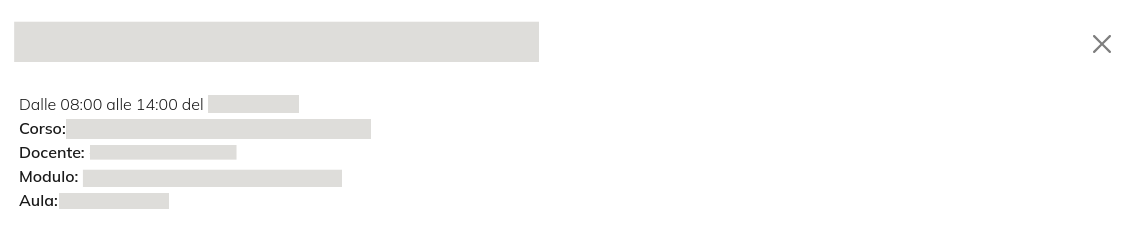
Come si può vedere nell’immagine, questa pagina permette di visualizzare i dettagli della lezione.