6. Visite
Da queste pagine è possibile visualizzare e pianificare visite ai propri clienti in modo veloce ed efficiente. Si divide in 3 sezioni, le quali saranno tutte spiegate in questa pagina: Elenco visite, Pianifica visite e Pianificazione viaggi.
6.1. Elenco visite
Questa pagina offre la possibilità di visualizzare, modificare o cancellare le visite. Sarà possibile filtrarle in base al nome del cliente, categoria del cliente, data di visita o stato (Programmata, Rimandata, Effettuata, Non effettuata).
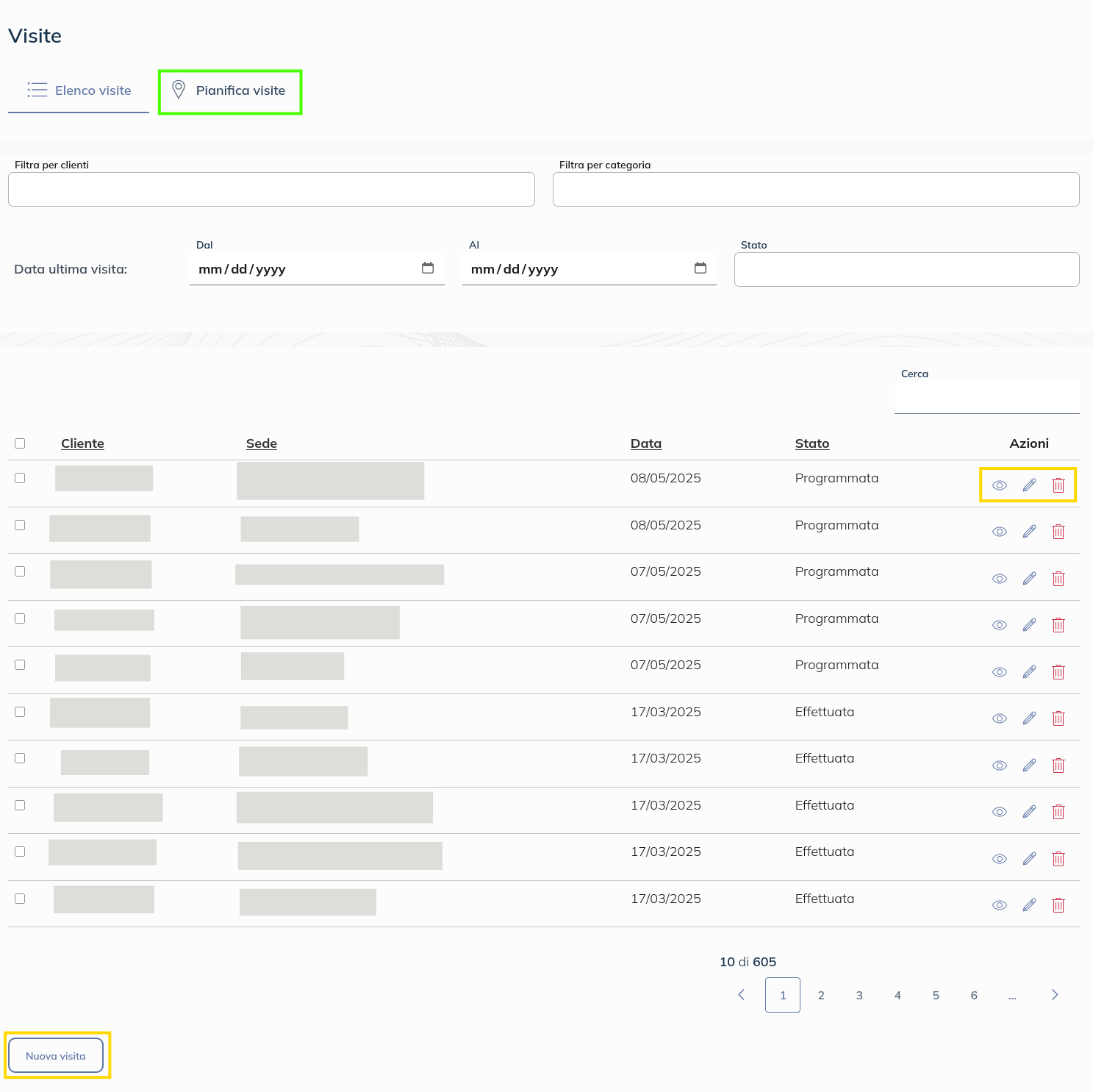
Come si può vedere nell’immagine, evidenziato in giallo abbiamo il pulsante «Nuova visita», che permette di creare una visita manualmente, e dalla colonna «Azioni» per le singole visite sarà possibile:
Visualizzare i dettagli: L’icona a forma di occhio permette di aprire una pagina di visualizzazione dei dettagli della singola visita.
Modifica: L’icona a forma di matita permette di apportare modifiche alla singola visita tramite una pagina dedicata.
Cancella: L’icona a forma di cestino rosso permette di eliminare la singola visita. Prima di completare l’operazione, viene richiesta una conferma, per evitare cancellazioni accidentali.
Da questa pagina sarà inoltre possibile andare nella sezione Pianifica visite, discussa in seguito in questa pagina del manuale, premendo sul pulsante evidenziato in verde nell’immagine.
6.1.1. Selezione visite
Un’altra funzionalità non ancora discussa dell’elenco visite è la possibilità di selezionare visite per poi pianificare il percorso per raggiungere le sedi ad esse collegate.
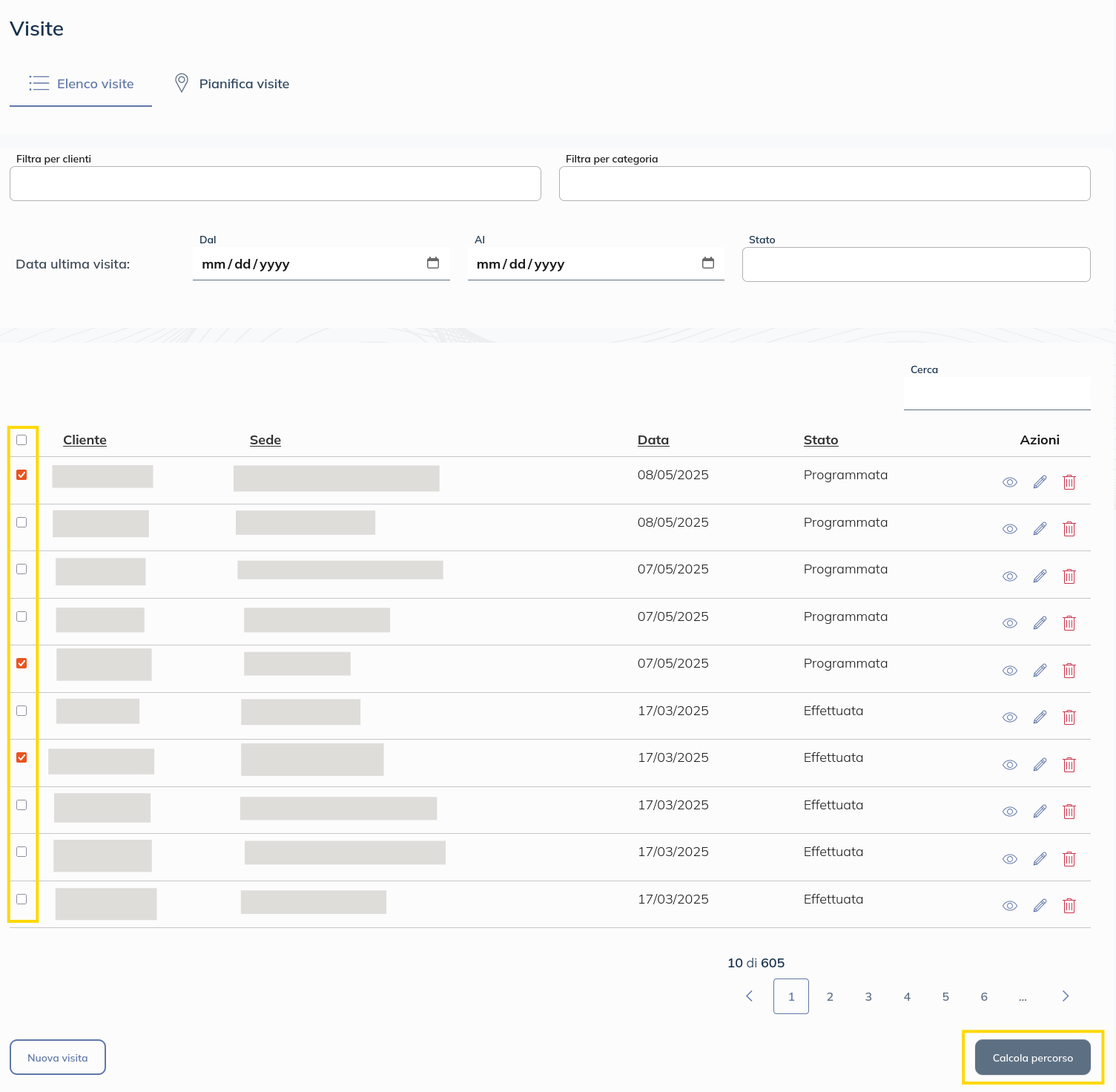
Nell’immagine, evidenziato in giallo, si può notare che selezionando una o più visite apparirà un nuovo pulsante «Calcola percorso». Premere quel pulsante manderà in una versione speciale della pagina Pianifica visite la quale mostrerà solo le visite da qui selezionate.
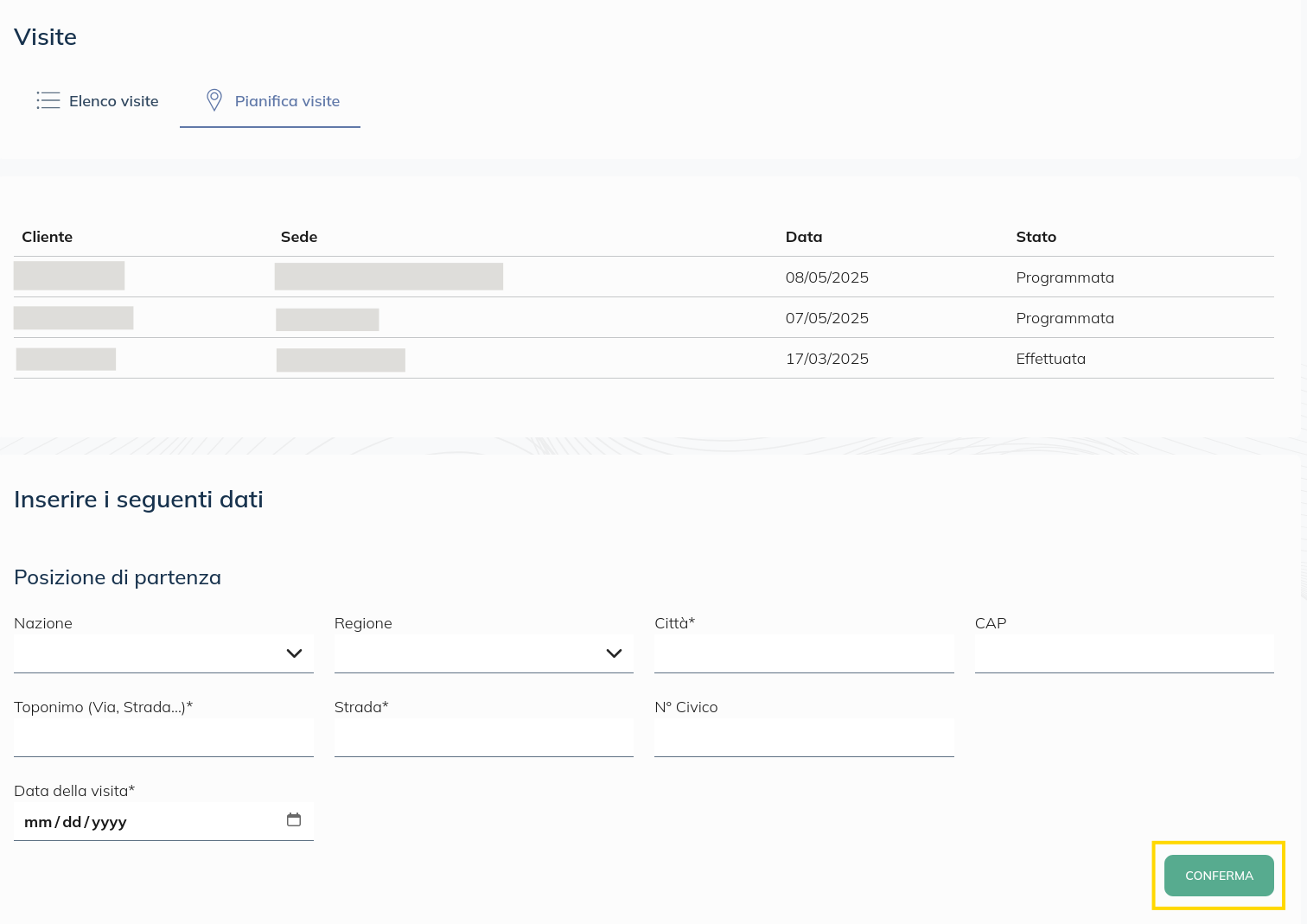
Da qui sarà possibile inserire l’indirizzo di partenza e calcolare in automatico il percorso più veloce per visitare tutte le sedi e tornare. L’indirizzo di partenza andrà inserito nei campi appositi. Tramite il pulsante evidenziato in giallo i dati andranno poi inviati alla pagina di Pianificazione viaggi (la quale sarà discussa in seguito in modo più dettagliato) ed eseguiti in automatico, senza bisogno di altre conferme o modifiche da parte dell’utente. Questo genererà il percorso più veloce e lo salverà nello storico, così da essere facilmente visualizzabile. Il nome del percorso sarà «Visite del « seguito dalla data inserita dall’utente.
6.2. Pianifica visite
Questa pagina mostra una mappa contenente tutti gli indirizzi delle varie sedi dei propri clienti. Inoltre se viene approvata la geolocalizzazione, la posizione corrente dell’utente sarà segnata sulla mappa da un’icona rossa. nel caso si rifiuti la geolocalizzazione sarà possibile piazzare o muovere l’icona rossa premendo sulla mappa o trascinando l’icona.
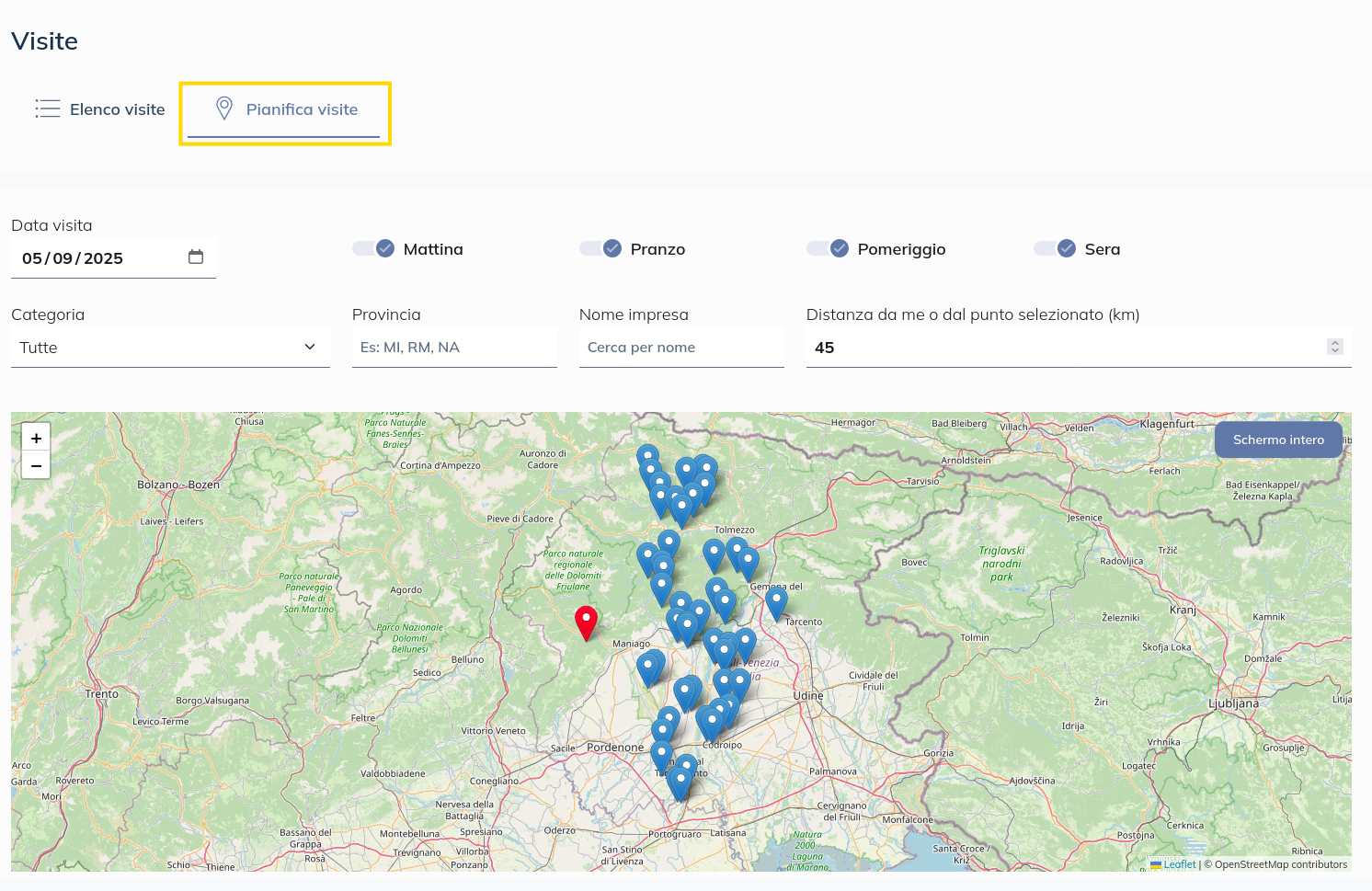
Le sedi verranno filtrate in tempo reale in base ai filtri inseriti, i quali includono la data di visita, la quale sarà usata per mostrare solo le sedi aperte in base al giorno della settimana e sarà precompilata con la data corrente, il momento della giornata, anche questo usato per filtrare solo le aziende aperte, la categoria del cliente, la Provincia, il nome del cliente e la distanza dall’utente. Quest’ultimo filtro è abilitato solo se la distanza inserita è diversa da 0 e se l’utente è presente sulla mappa (tramite la geolocalizzazione o premendo sulla mappa).
In base alle sedi filtrate, sotto la mappa verrà mostrata la lista delle sedi.
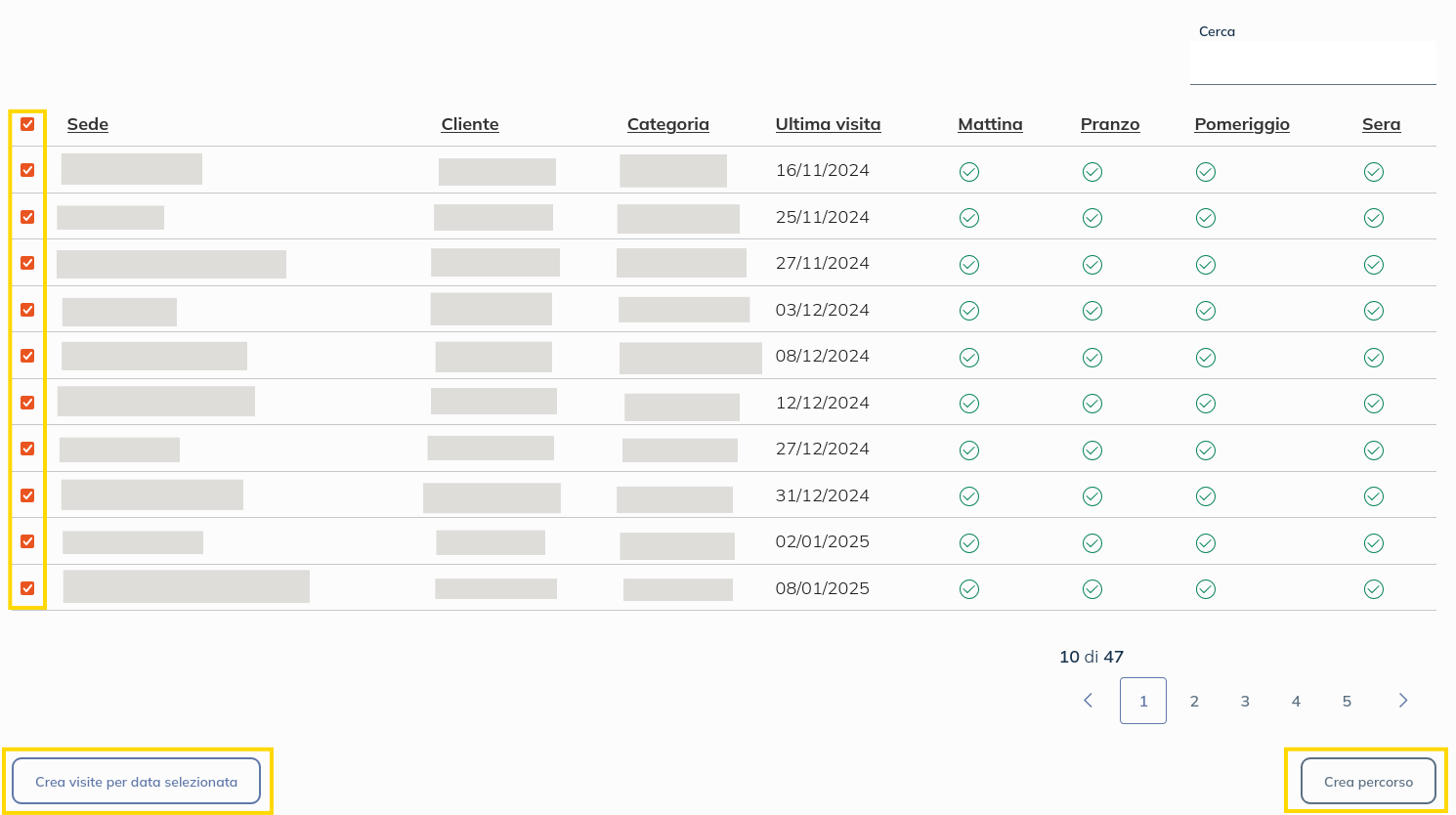
Da qui tutte le sedi saranno selezionate, ma sarà possibile sia rimuoverle dalla selezione premendo sull’icona a sinistra, evidenziata in giallo nell’immagine, o filtrare ulteriormente tramite barra di ricerca. Si noti che queste azioni non modificano i filtri applicati alla mappa.
6.2.1. Creazione visite per tutte le sedi selezionate
Una volta ottenute solo le sedi alle quali si vuole fare visita sarà possibile premere su «Crea visite per data selezionata», evidenziata in giallo nell’immagine, per creare una visita con stato Programmata per ciascuna delle sedi selezionate. Nel caso la data non sia inserita nella mappa apparirà il campo mostrato nell’immagine seguente da compilare per proseguire con la creazione.

Per evitare creazioni accidentali sarà necessaria una conferma finale prima del completamento dell’operazione.
6.2.2. Creazione percorso
L’altro pulsante evidenziato in giallo «Crea percorso» permette invece di calcolare il percorso migliore per raggiungere le sedi selezionate. Una volta premuto permetterà di scegliere se si vuole usare la posizione selezionata sulla mappa (se presente) come punto di partenza e ritorno, o se si vuole inserire un indirizzo a mano. Nel caso lo si voglia inserire a mano, saranno mostrati i seguenti campi da compilare. La data sarà compilata in automatico in base a quella selezionata sulla mappa se presente.
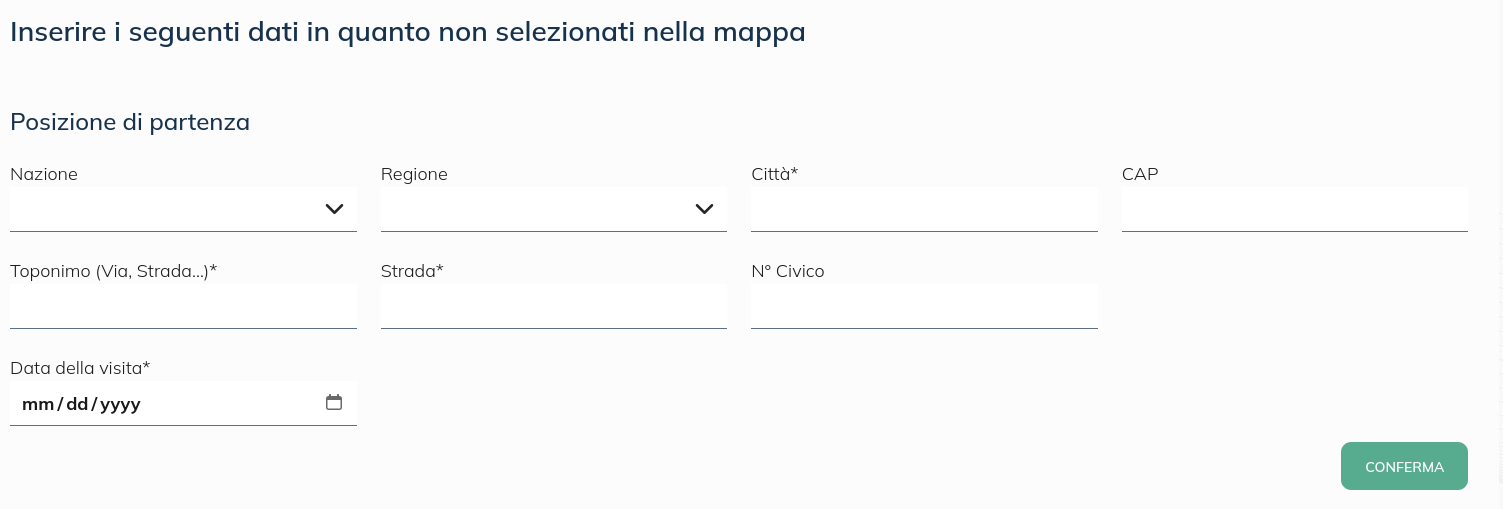
Una volta confermati i dati o accettato di usare la posizione dalla mappa, questi vengono inviati alla pagina di Pianificazione viaggi (la quale sarà discussa in seguito in modo più dettagliato) ed eseguiti in automatico, senza bisogno di altre conferme o modifiche da parte dell’utente. Questo genererà il percorso più veloce e lo salverà nello storico, così da essere facilmente visualizzabile. Il nome del percorso sarà «Visite del « seguito dalla data inserita dall’utente.
6.3. Pianificazione viaggi
Dalla seguente pagina è possibile inserire un indirizzo di partenza, destinazione e fermate.
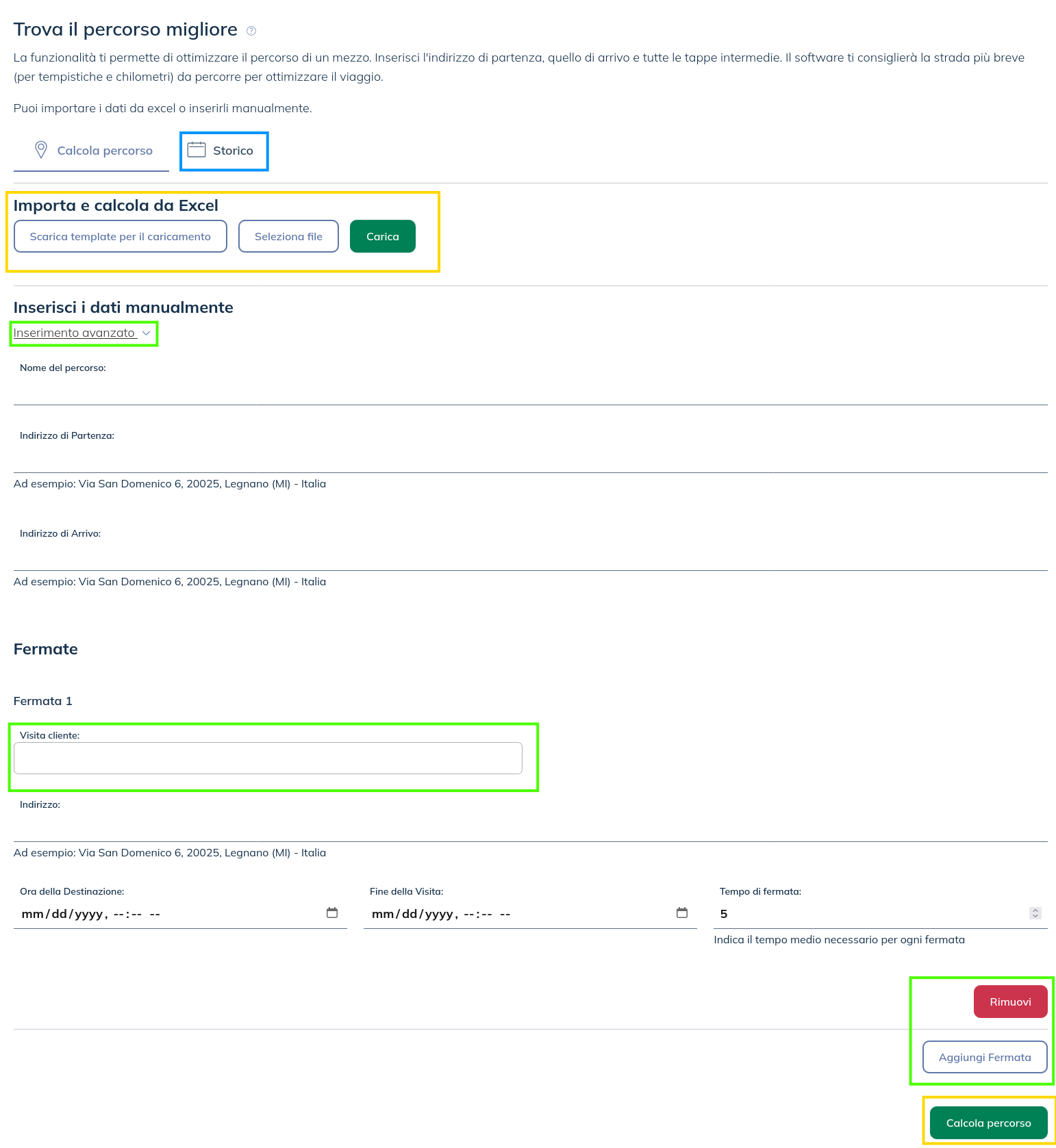
La pagina è semplice da usare ma ha diverse funzioni, quindi la esamineremo pezzo per pezzo.
Evidenziati in giallo nell’immagine possiamo notare i 2 principali modi di inserimento dati, quello tramite excel, ottenuto caricando un file strutturato come quello trovato nella template, scaricabile premendo su «Scarica template per caricamento» e quello manuale. Vi sono inoltre altri 2 modi di inserire i dati in automatico dalla sezione Visite, e per saperne di più fare riferimento a Elenco visite oppure Pianifica visite di questa pagina del manuale.
Evidenziato in verde possiamo vedere un paio di opzioni per l’inserimento manuale dei dati:
premendo su «Aggiungi Fermata» o «Rimuovi» sarà possibile aggiungere o rimuovere quante fermate si vuole.
premendo su «Inserimento avanzato» saranno resi visibili altri campi di inserimento per l’indirizzo, così da poter inserirlo in modo più preciso, come mostrato nell’immagine seguente.

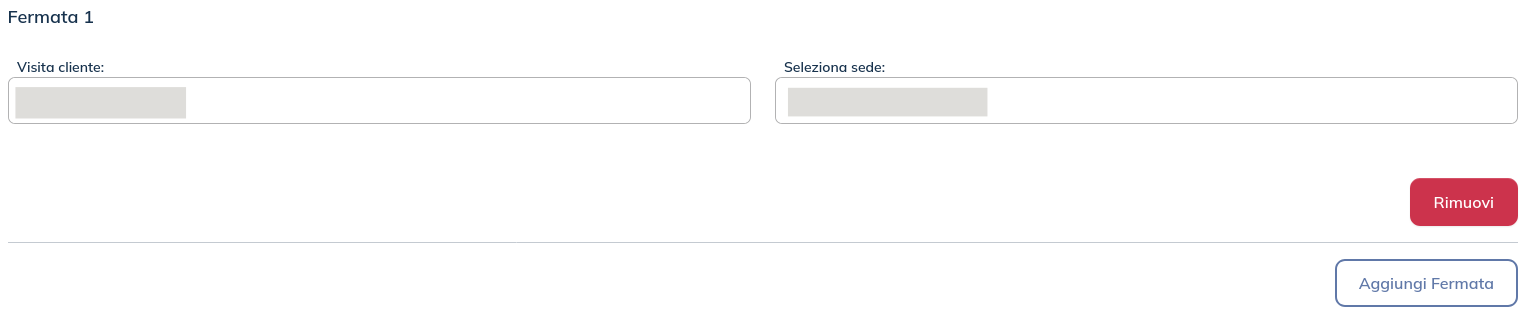
compilando il campo «Visita cliente», il campo indirizzo non sarà più compilabile in quanto verrà preso in automatico dalla sede del cliente selezionato. Se il cliente ha più di una sede apparirà un nuovo campo «Seleziona sede», come mostrato nell’immagine seguente.
Una volta completato l’inserimento premere il pulsante evidenziato in giallo «Calcola percorso» per completare l’operazione e ottenere il percorso. Per un esempio di come sarà mostrato il percorso, fare riferimento all’immagine seguente, ottenuta inserendo coordinate casuali ai fini di fornire un esempio di visualizzazione.
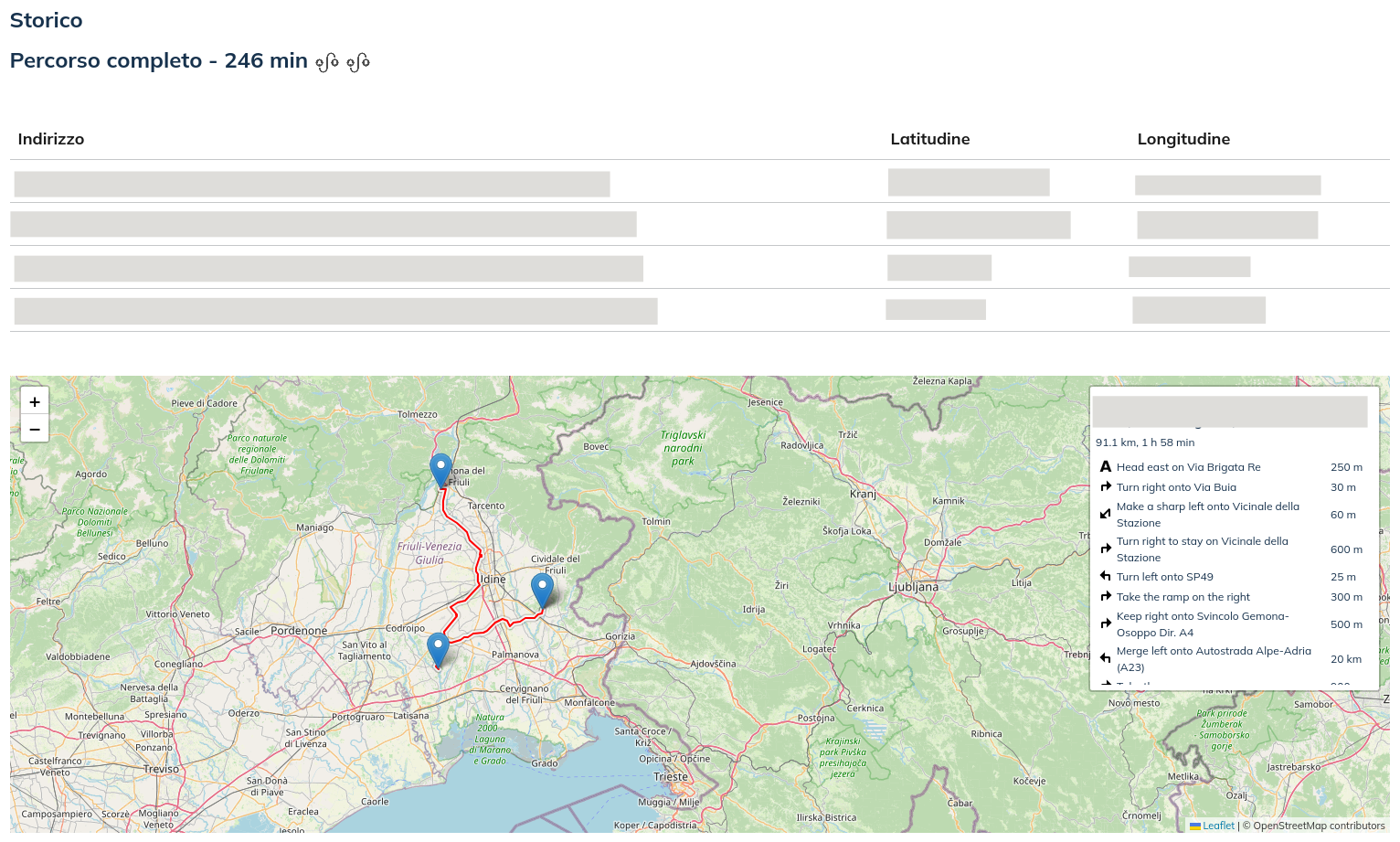
Sempre dalla prima immagine della sezione, premendo sul pulsante in alto evidenziato in azzurro è possibile visualizzare tutti i percorsi creati in passato nello storico.
6.3.1. Storico
Tutti i percorsi calcolati in passato saranno salvati in questa pagina.
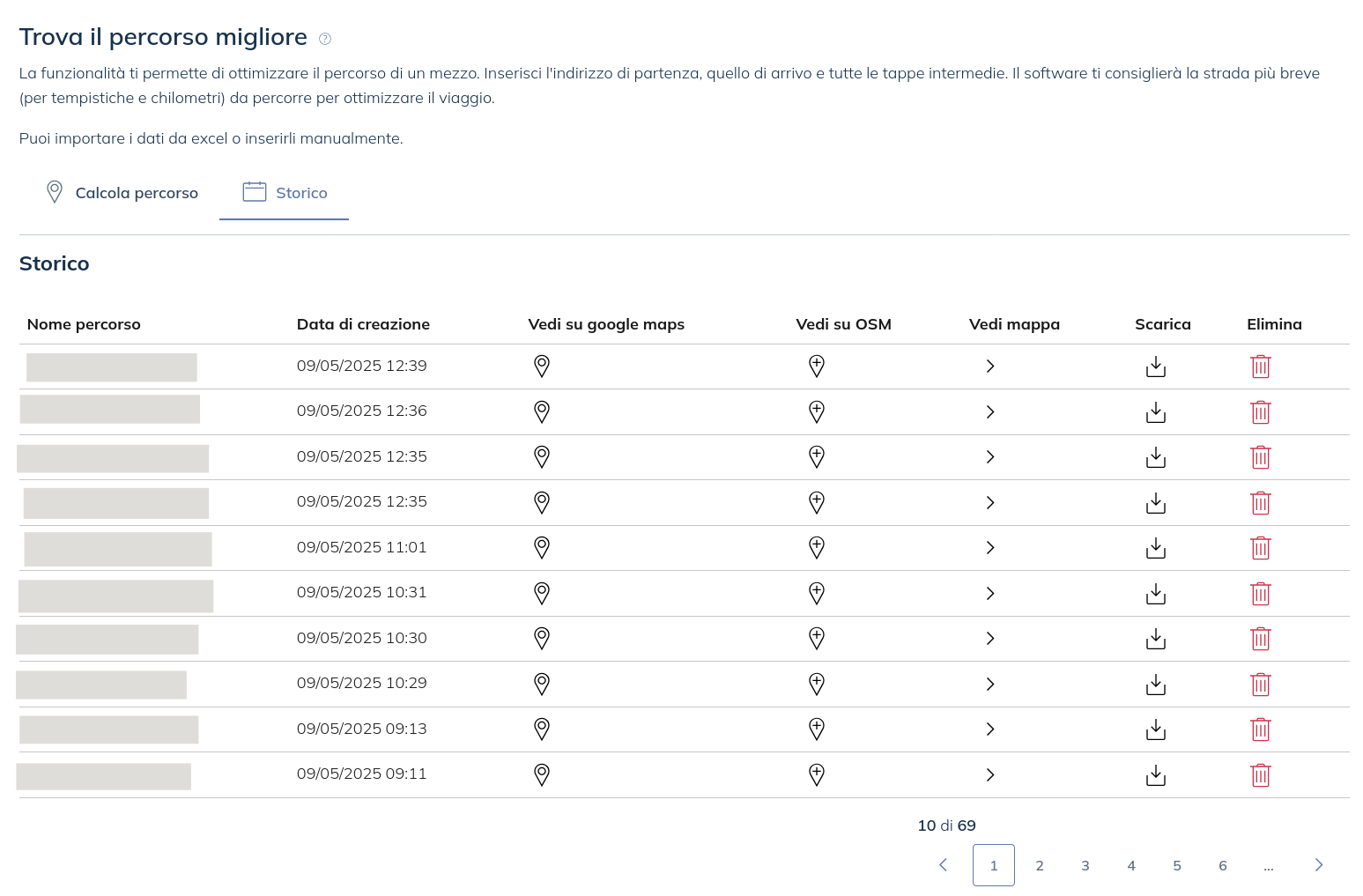
Premendo sull’icona a forma di freccia sotto a «Vedi mappa» sarà possibile visualizzare il percorso con la stessa mappa mostrata nella sezione precedente.
È inoltre possibile visualizzare il percorso in modi alternativi tramite Google Maps e OpenStreetMap.
Per finire è possibile scaricare o eliminare percorsi calcolati dallo storico.