5. Visite
La pagina delle visite consente di registrare e tenere traccia dei contatti tra l’azienda che adotta K-ERP e i suoi clienti. Nonostante il nome suggerisca un incontro in presenza la pagina consente anche di registrare eventuali contatti telefonico o via mail.
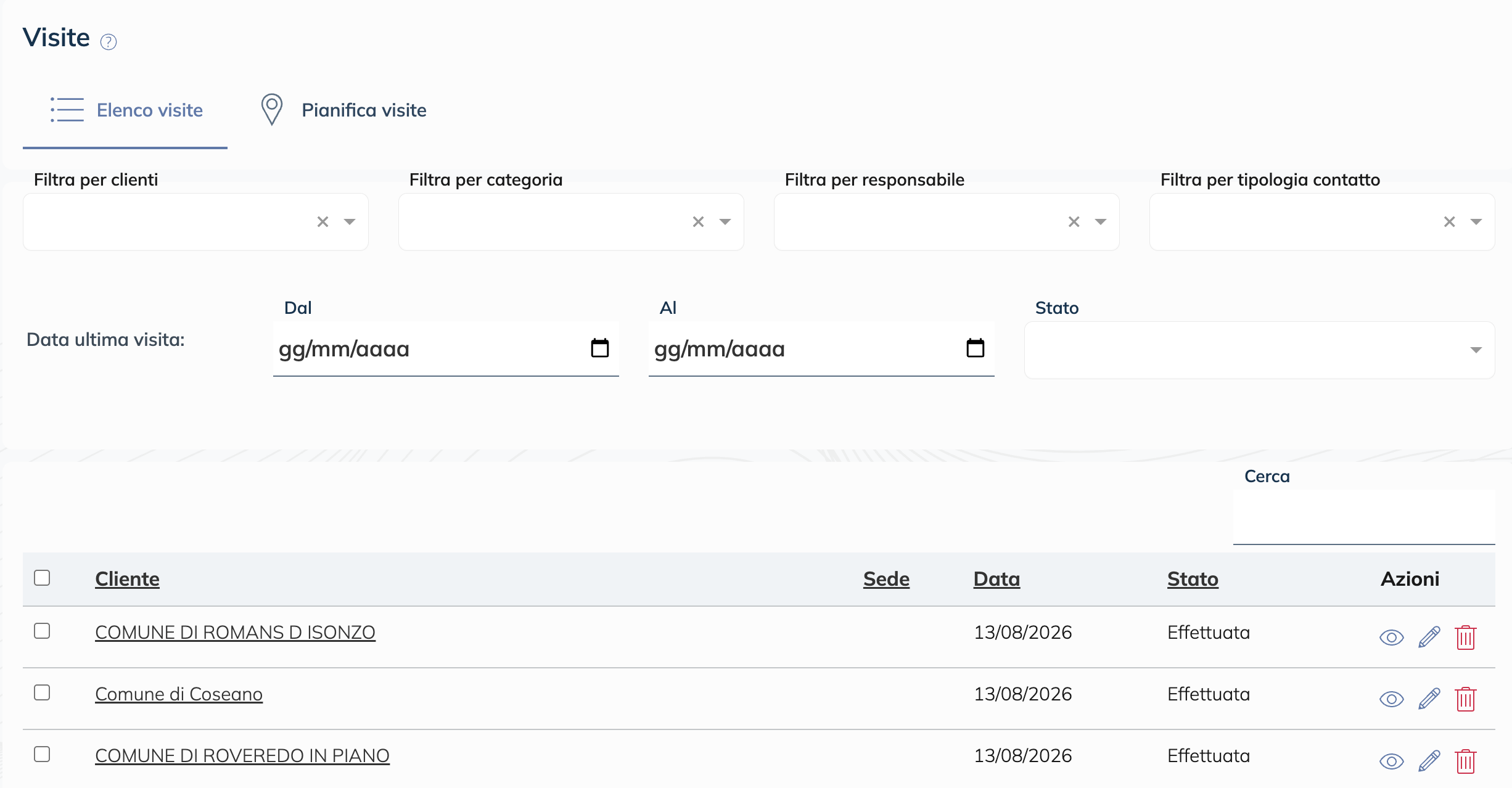
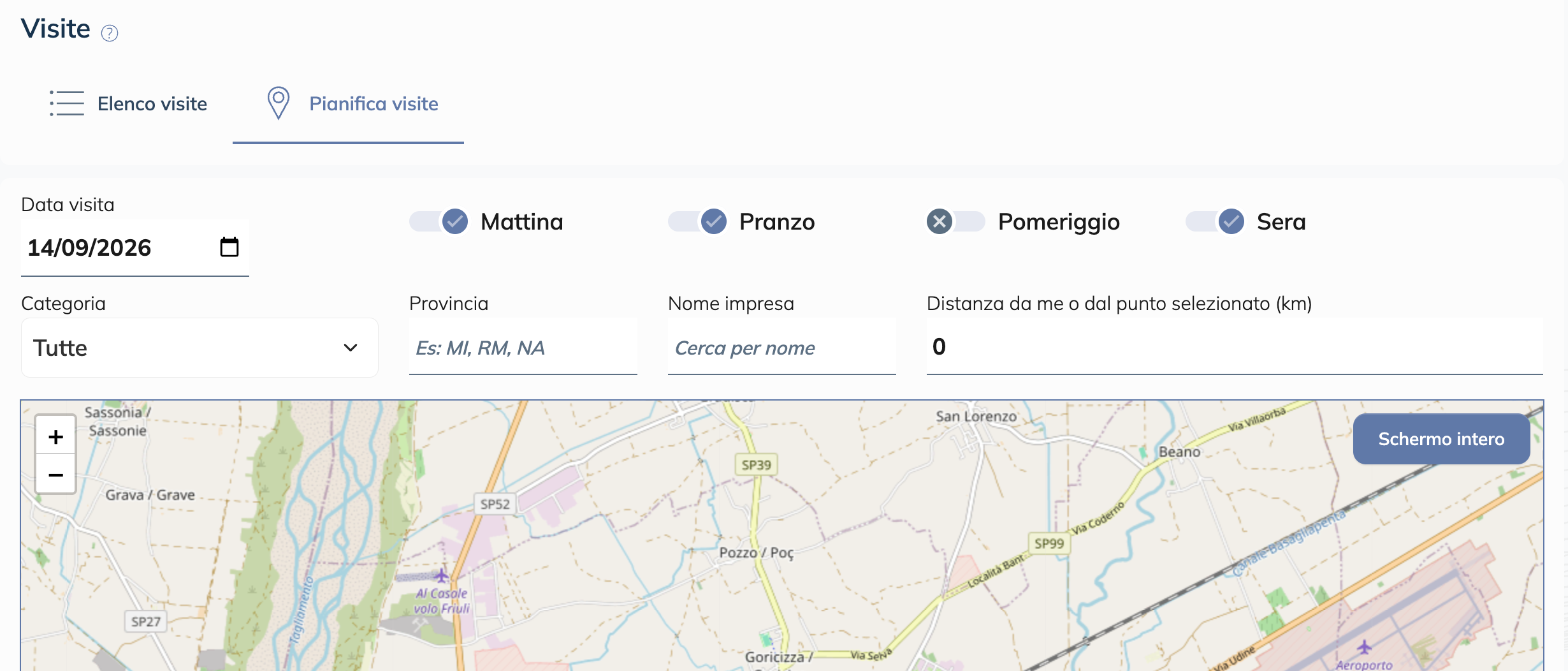
Nella parte superiore della pagina troviamo anche il pianificatore di visite (tasto Pianifica visite) che tramite la geolocalizzazione consente di creare dei percosi per i commerciali in visita ai clienti ottimizzando i tempi anche in relazione alle preferenze di incontro esplicitate nella pagina delle sedi.
5.1. Resitrare una nuova visita
Per registrare una nuova visita basterà cliccare sul tasto Nuova visita posto in basso a sinistra. Da li procediamo con la compilazione dei campi di inserimento.
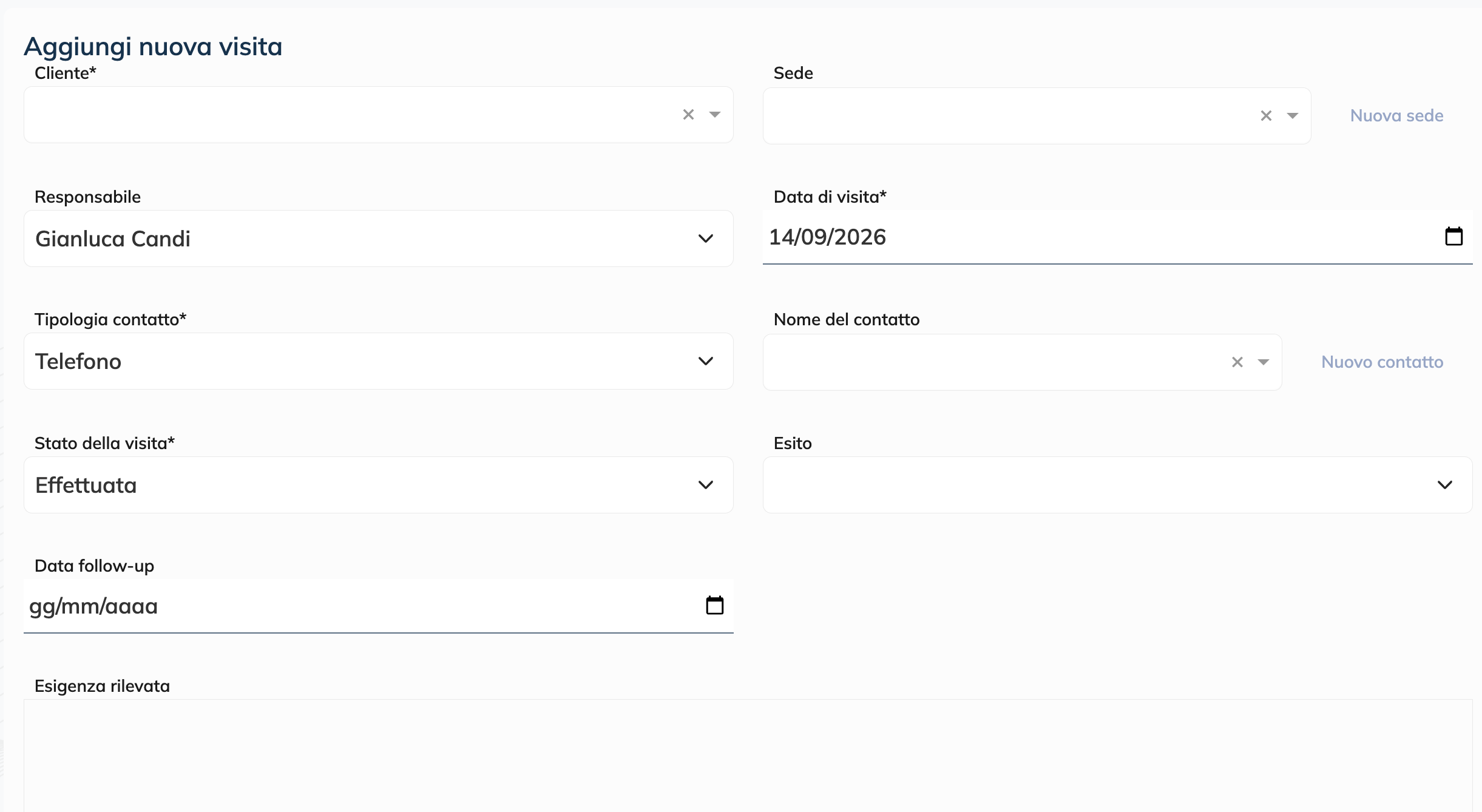
Cliente: un menù a tendina che prende le proprie informazioni direttamente dalla pagina Enti.
Sede: un menù a tendina in cui possiamo indicare il luogo dell’incontro che stiamo registrando.
Tipologia contatto: definiamo il tipo di contatto avvenuto scegliendo tra: telefonico, in presenza, email e altro.
Nome del contatto: selezionamo o inseriamo i dati della persona con cui abbiamo parlato in modo da alimentare la Rubrica.
Stato della visita: la sezione ci consente di gestire visite avvenute o programmate proprio attraverso questo menù.
Esito: utile per definire l’andamento di trattative o in generale il clima tra l’azienda che adotta K-ERP e il cliente che si visita.
Data follow-up: nel caso in cui venga scelta una data di follow-up può essere inserita qui.
Esigenza rilevata: a seguito dell’incontro quali aspetti sono stati sollevati dal cliente? Segnamolo qui.
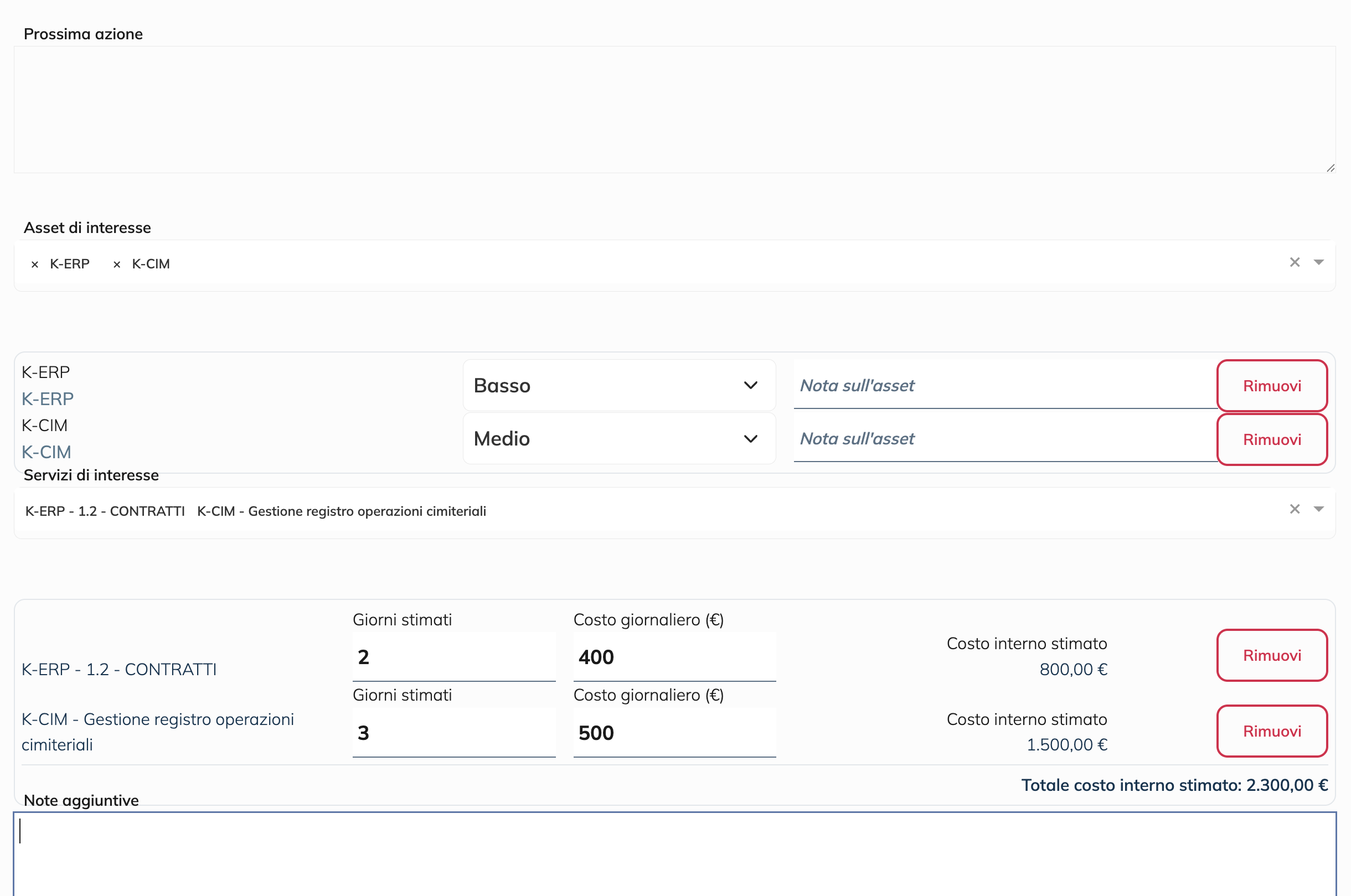
Prossima azione: nel momento in cui si decide il passo successivo all’incontro si può segnare qui. Anche delle note relative al follow-up possono essere inserite qui dentro.
Asset di interesse: in questa select possiamo definire quali asset sono stati trattati durante il nostro incontro definendo anche il grado di interesse ed eventuali note. Questa selezione ci consentirà di sfruttare meglio i prossimi campi.
Servizi di interesse: a partire dagli asset selezionati possiamo definire esattamente quali servizi o funzionalità specifiche sono state trattate per poi fare anche una previsione di costi ed effort.
Note aggiuntive: l’ultimo campo ci consente di inserire delle note relative all’incontro.