2. Enti
La sezione Enti consente di registrare a sistema tutti quelli che sono i clienti, i fornitori ed eventuali collaboratori dell’azienda che adotta K-ERP. La sezione si mostra inizialmente come un elenco in formato tabellare in cui ogni voce è catagolata per nome, responsabile interno, referente ente, P.Iva, categoria e rapporto (cliente, fornitore, collaboratore, ecc). Oltre all’elenco sono disponibili anche dei filtri per categoria o categoria secondaria e ovviamente una barra di ricerca in grado di trovare riferimenti anche parziali in tutte le voci visibili a schermo.
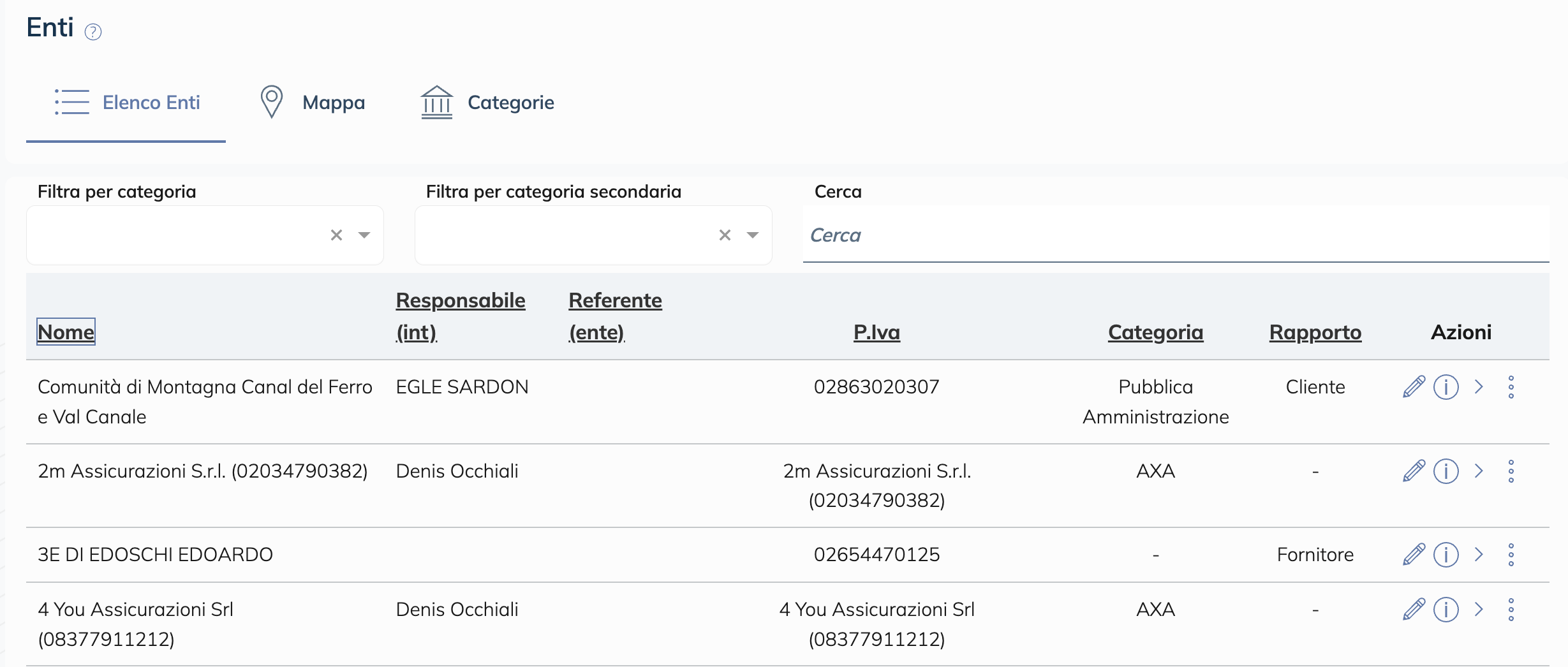
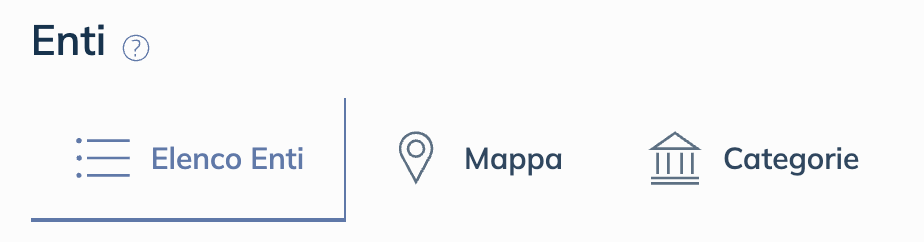
In cima alla pagina sono presente 3 tasti: Elenco enti, Mappa e Categorie
Elenco enti consente di visualizzare tutti gli enti inseriti e modificarne/aggiornarne i dati
Mappa consente di visualizzare una mappa geolocalizzata di tutte le sedi principali degli enti con lo scopo di programmare visite e incontri.
Categorie ogni ente/cliente ha 2 categorie che lo contraddistinguono. Da questa sezione è possibile aggiungere nuove categorie o modificare quelle esistenti.
In fondo alla pagina invece sono presenti i tasti per aggiungere un nuovo ente e per le funzionalità di import e export dell’intero elenco.

2.1. Aggiungere un nuovo ente
L’aggiunta di un nuovo ente avviene cliccando sul tasto Nuovo ente e compilando in seguito le informazioni relative allo stesso. Vediamo ora quali sono i campi da compilare e come compilarli:
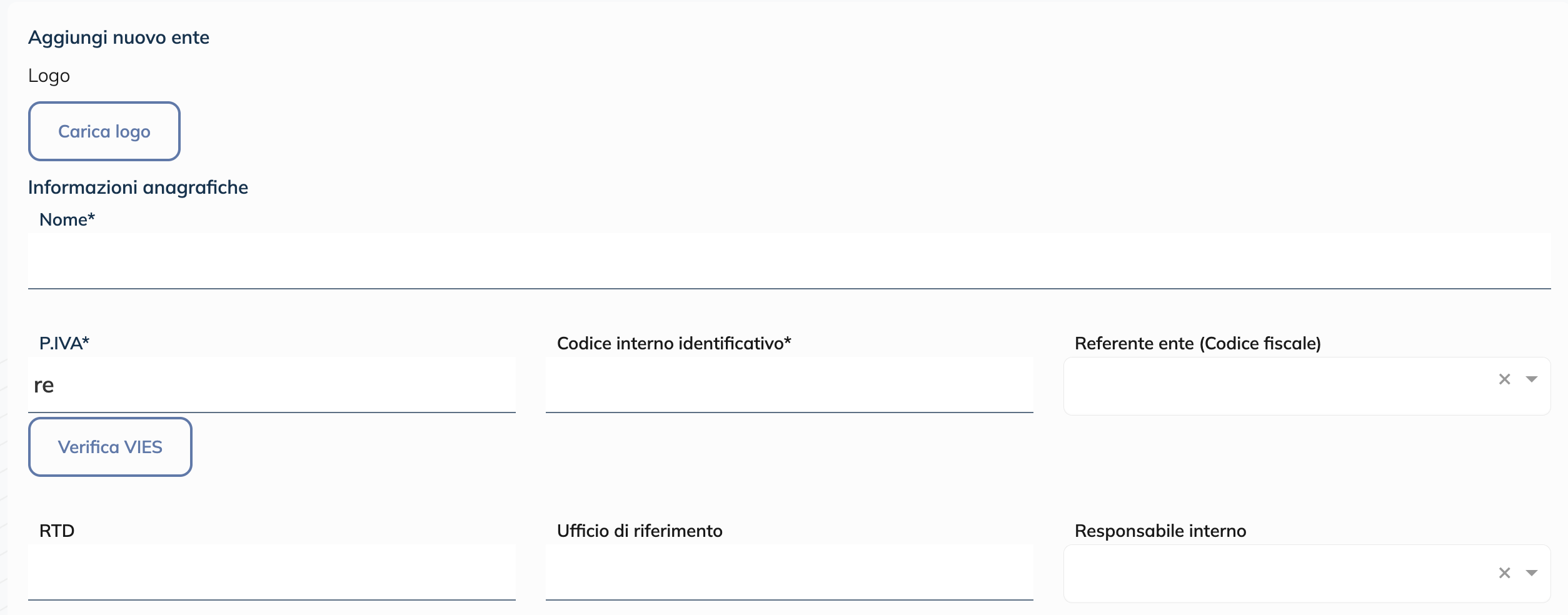
Nome: il nome dell’ente. Nel caso dei comuni o della pubblica amministrazione, consiglio di mantenere «lo stile» usato per gli altri comuni o le altre comunità per semplificare le ricerche successive.
P.IVA: la partita Iva del cliente. È presente anche un comodo bottone di controllo che interroga le banche dati VIES per confermare che il codice sia corretto.
Codice interno identificativo: un codice univoco che serve al sistema K-ERP per salvare correttamente le informazioni nel proprio database. Anche qua per convenzione si usa inserire il nome del cliente e tra parentesi la p.iva.
Referente ente (Codice fiscale): se sappiamo già in anticipo chi è il refente dell’ente possiamo selezionarlo qui e salvare l’informazione.
RTD: In questo campo è possibile inserire il nome del RTD del comune, nel momento in cui quest’ultimo è un consultente esterno (es. Martinuzzi, Vianello, ecc).
Ufficio di riferimento: in questo campo è possibile specificare in quale ufficio lavora il Refernete ente in modo da velocizzare le attività di comunicazione specie con gli enti pubblici.
Responsabile interno: qua si può definire la persona di riferimento interna selezionando da un menù a tendina con autocomplete che recupera i dati dai permessi della piattaforma stessa (quindi solo personale interno).
Utenti cliente: da questa sezione si possono legare gli utenti interni all’azienda e abilitarli alla selezione del cliente durante l’uso di K-ERP.
Codice fiscale: codice fiscale del cliente
Tipologia: un campo di testo libero dove specificare la tipologia di cliente
Natura legale: definire la natura legale del cliente
Regime: definire il regime amministrativo del cliente
Email, Telefono, Fax e PEC: sono i contatti che andremo a salvare per il cliente. Ci sarà la possibilità più avanti di assegnare dei recapiti specifici alle varie persone che lavorano per il cliente differenziando, ad esempio, il contatto del responsabile commerciale dell’azienda cliente dal contatto del responsabile tecnico.
è u fornitore/è un cliente: flag molto utile per definire la natura del dato insertito. K-ERP sarà poi in grado di gestire in maniera diversa il dato in base alla nostra selezione.
La sezione Informazioni di natura societaria ci consente di salvare tutte le info relative alla società e alla sua fondazione.
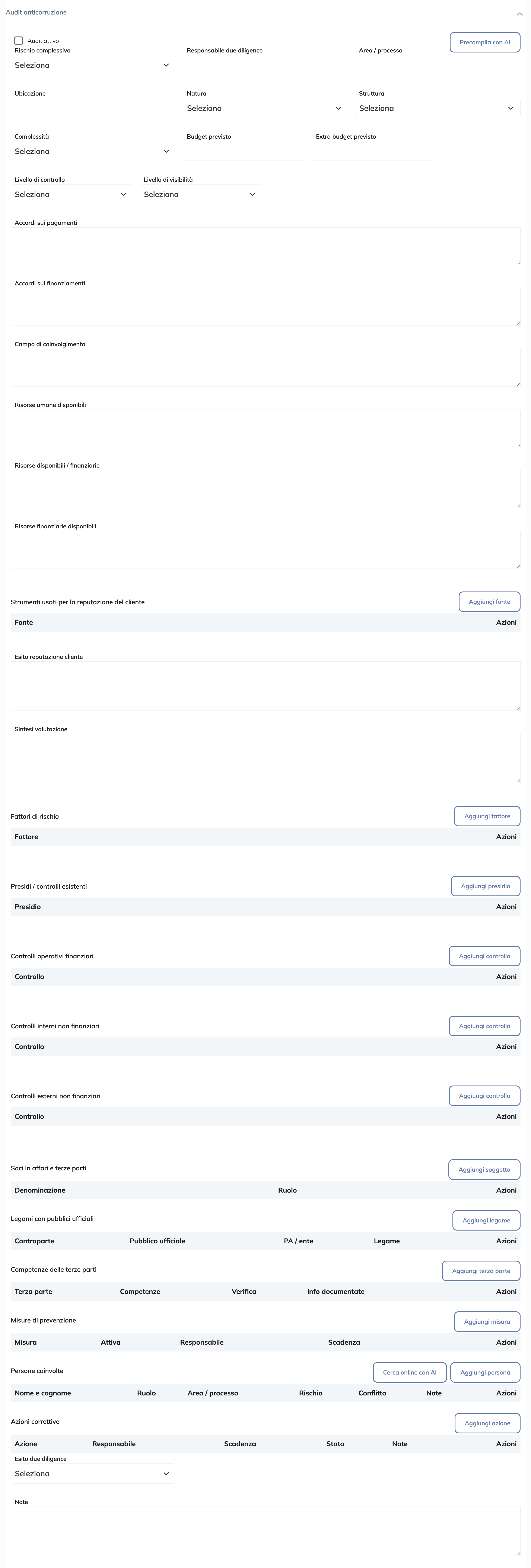
Per facilitare il salvataggio delle informazioni relative alle pratiche di anticorruzione il sistema propone una sezione totalmente dedicata alla cosa in grado, tra le altre, di autocpilare alcune sezioni effettuando delle ricerche online con il supporto della nostra IA.
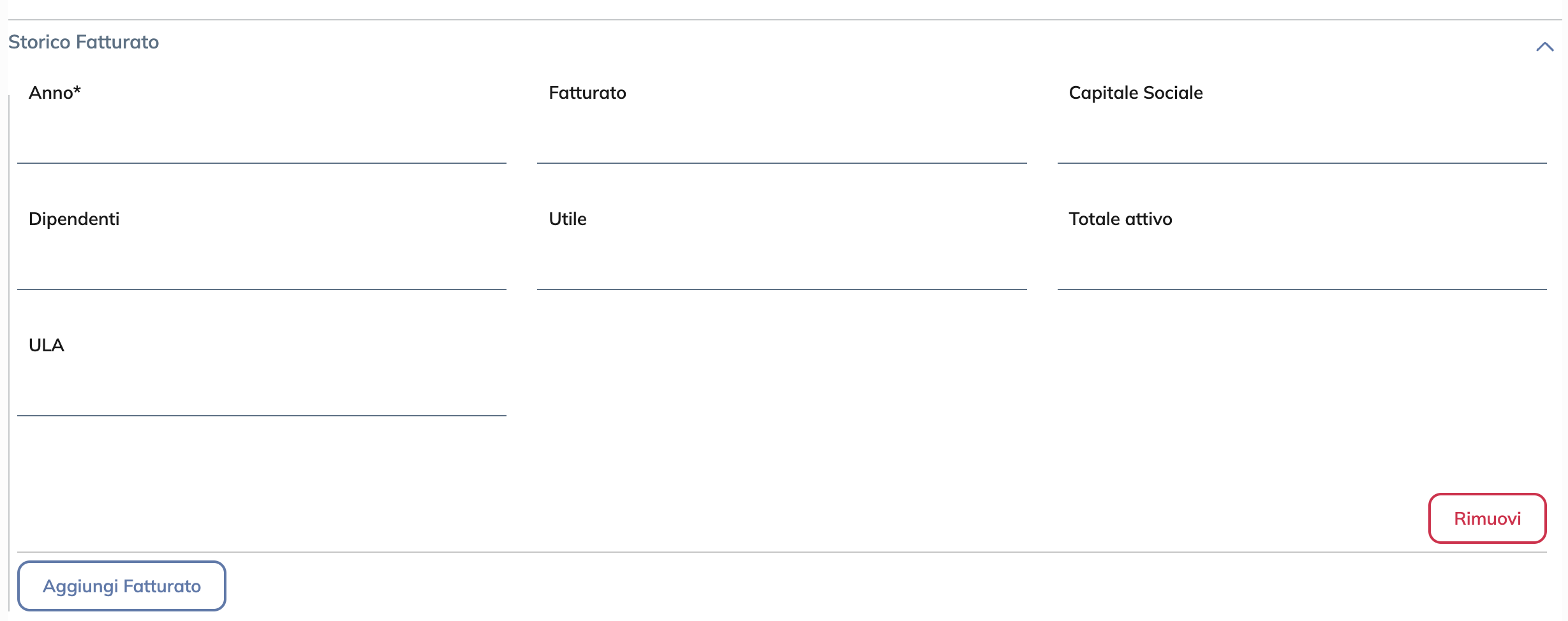
K-ERP è in grado di conservare e catalogare anche le informazioni relative al fatturato societario di un’azienda diviso per anno. Questa sezione ovviamente può essere popolata con le informazioni divise per anno usando il tasto Aggiungi Fatturato.
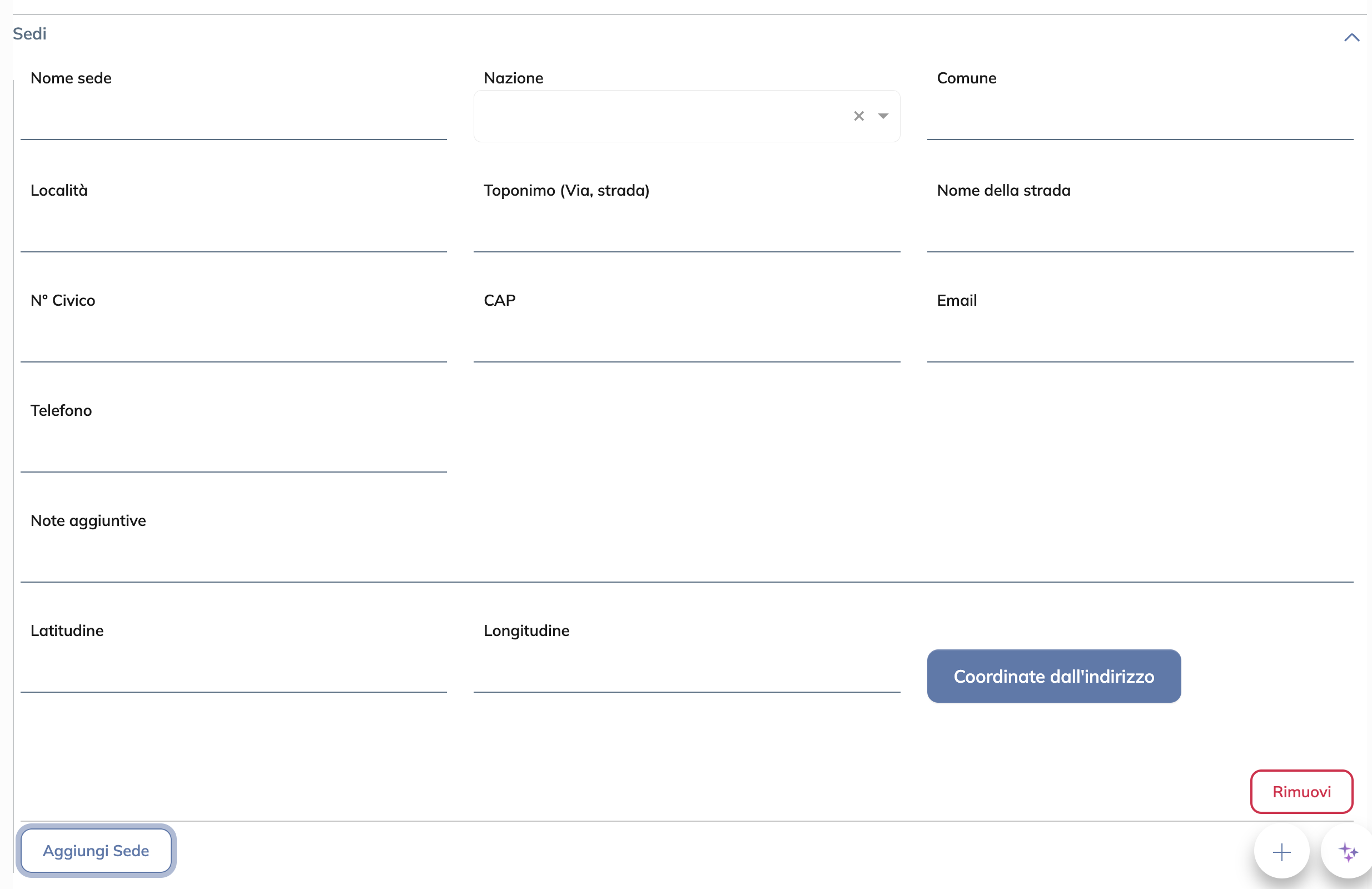
Per ogni cliente è possibile indicare una o più sedi completando così il pacchetto d’informazioni relativo al cliente e alimentando la sezione mappa citata all’inizio. È possibile salvare anche più di una sede per cliente.
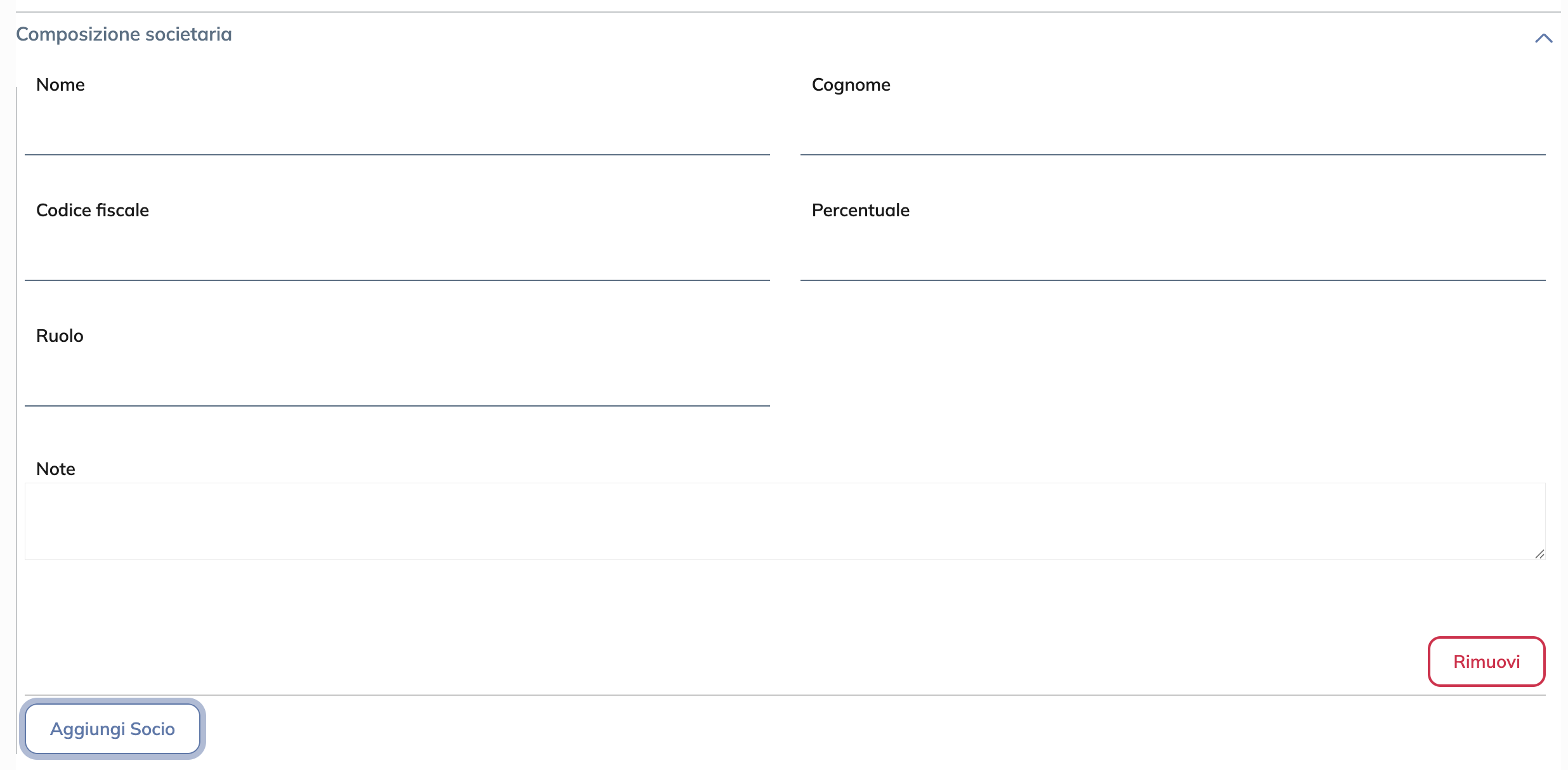
Nel caso in cui si riveli essere necessario indicare e salvare le info sui soci dell’azienda che stiamo registrando a sistema, K_ERP mette a disposizione una sua versione dell’anagrafica attraverso la quale sarà possibile salvare e info di nostro interesse.
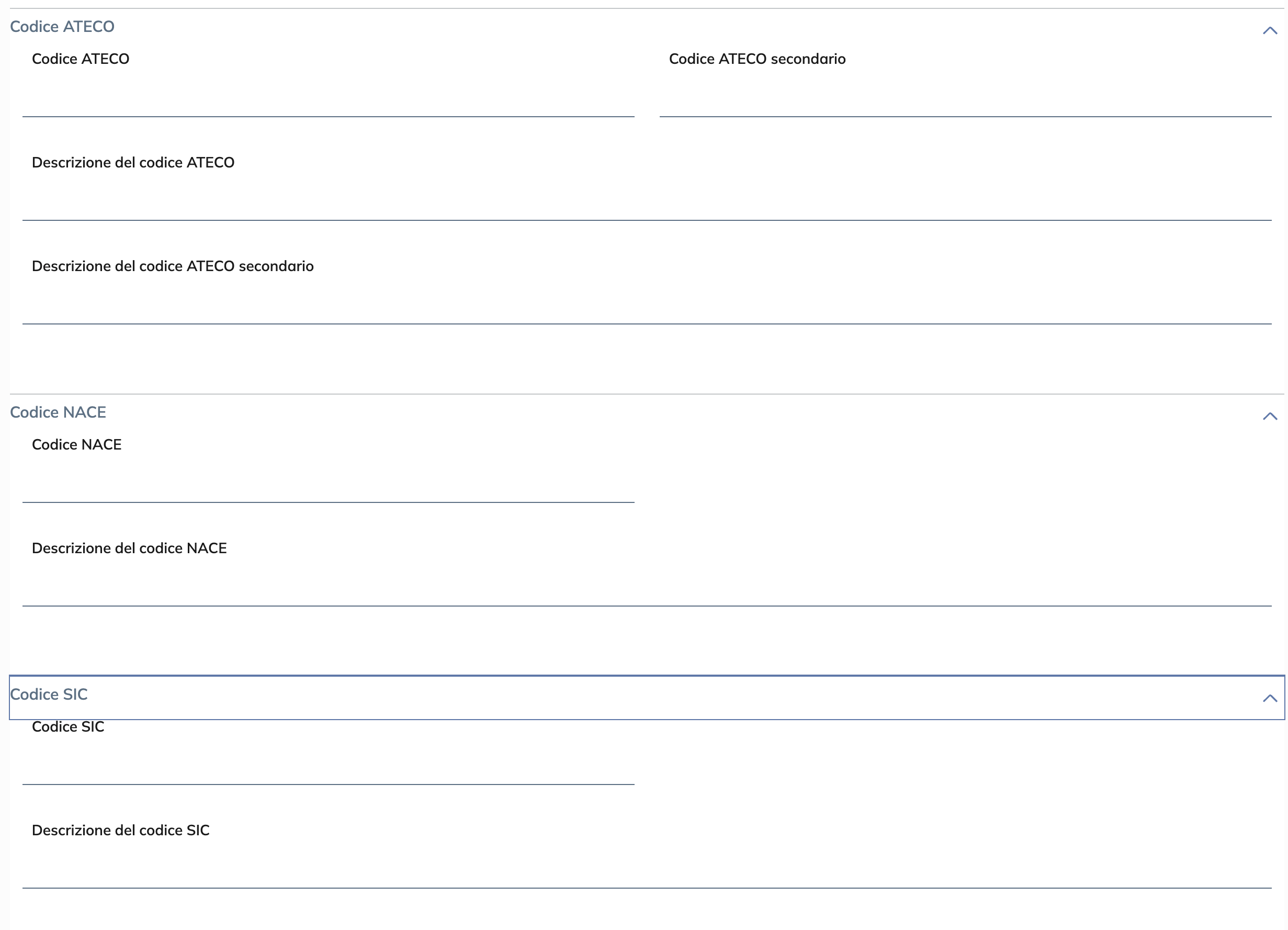
Oltre ai dati dei soci K-ERP gestisce anche i codici ATECO, NACE e SIC.
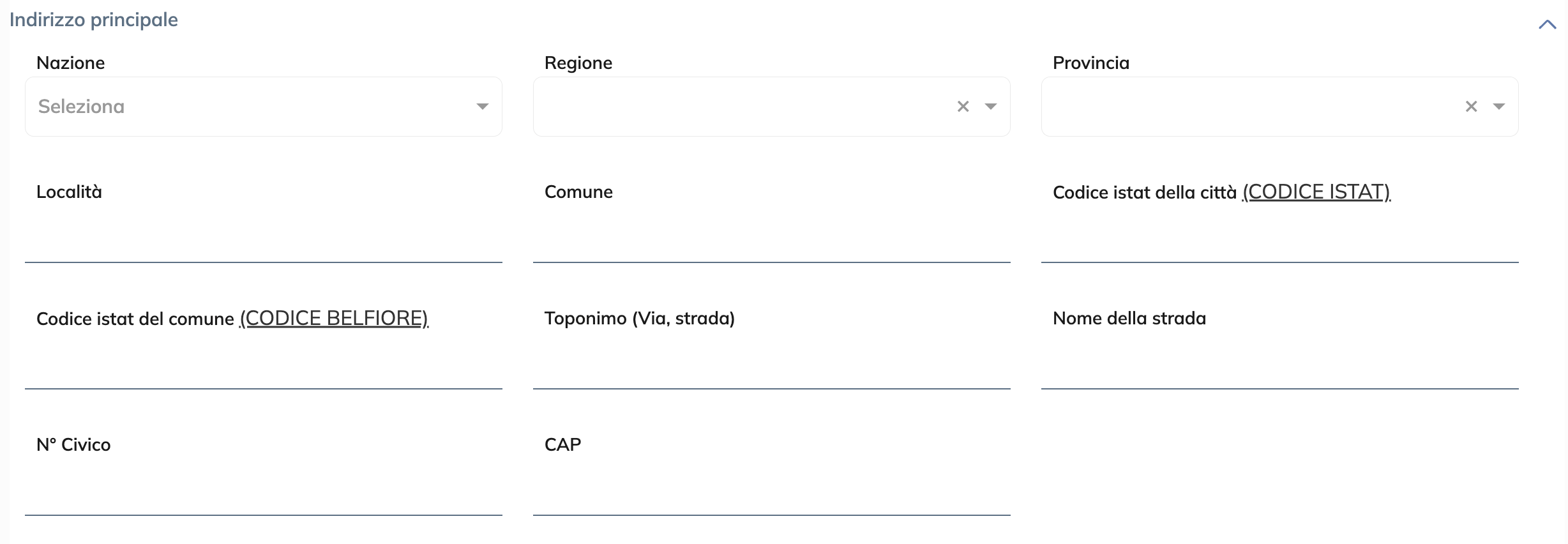
Oltre alle sedi c’è anche la possibilità di definire un indirizzo principale per specificare meglio la destinazione di corrispondenza ed eventuali visite ufficiali.
